MagicSlides。一款可搭配 Google 簡報使用的 AI 擴充功能,只要輸入一段文字、主題或關鍵字,它就能自動產出一份結構清楚、設計美觀的簡報初稿。對於華語文的數位教學來說,絕對是事半功倍的好幫手!
前往查看:https://www.magicslides.app/

✅一鍵生成簡報:輸入主題,快速完成簡報初稿。
✅設計風格多樣:多種模板,打造專業視覺感。
✅支援多語言:包含正體華語,國際教學也不怕。
✅頁數自由設定:靈活調整,依課程需求製作簡報。
✅整合 Google 簡報:直接在 Google Slides 裡使用,編輯與分享都方便!
一、安裝 MagicSlides
操作步驟
(AI 工具可能因不定期更新而調整操作介面、按鈕位置或呈現方式,實際畫面可能與以下操作步驟略有不同,但整體功能與操作流程基本相同,請依實際版本介面進行操作。)
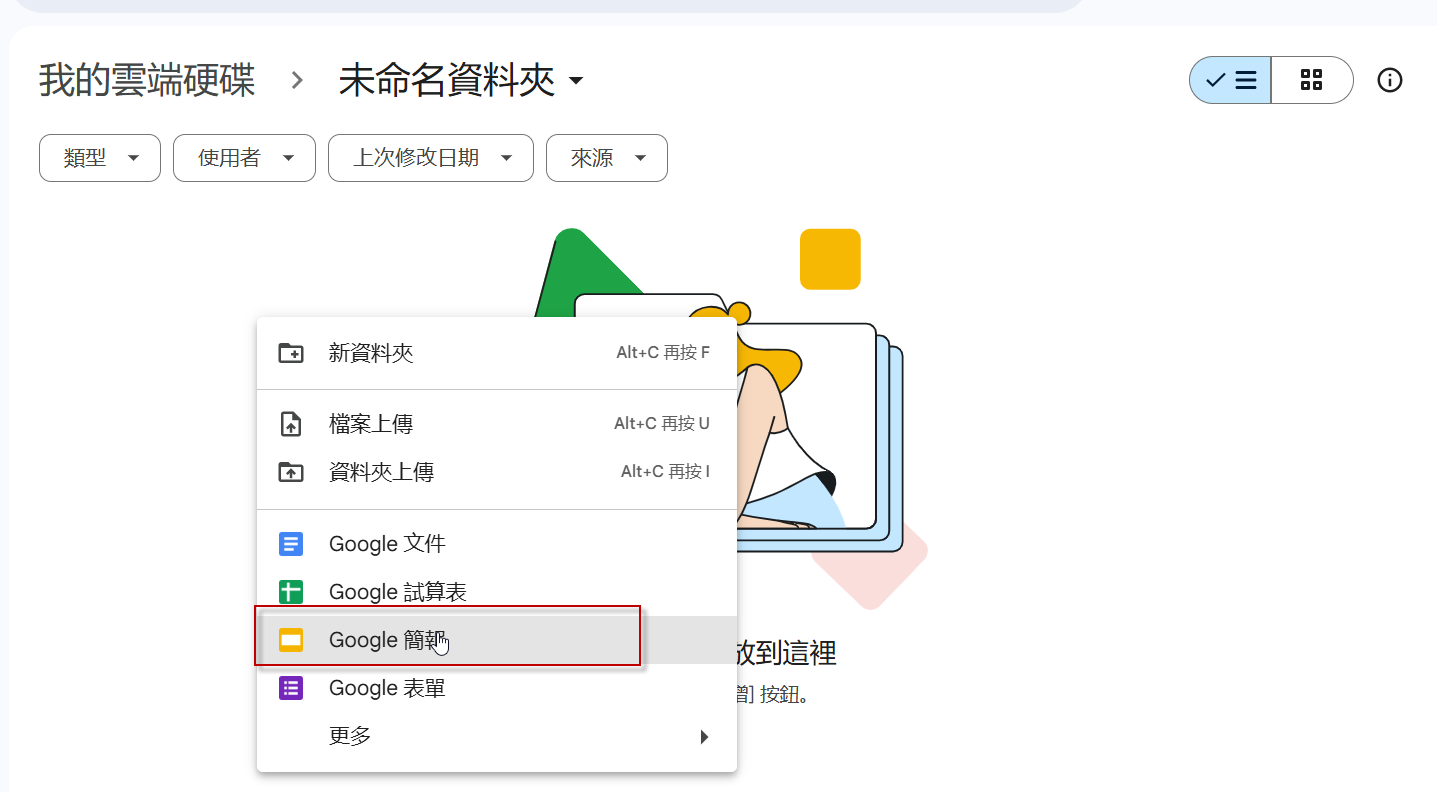
1.開啟 Google簡報:進入 Google Drive,點「+ 新增」→「Google 簡報」
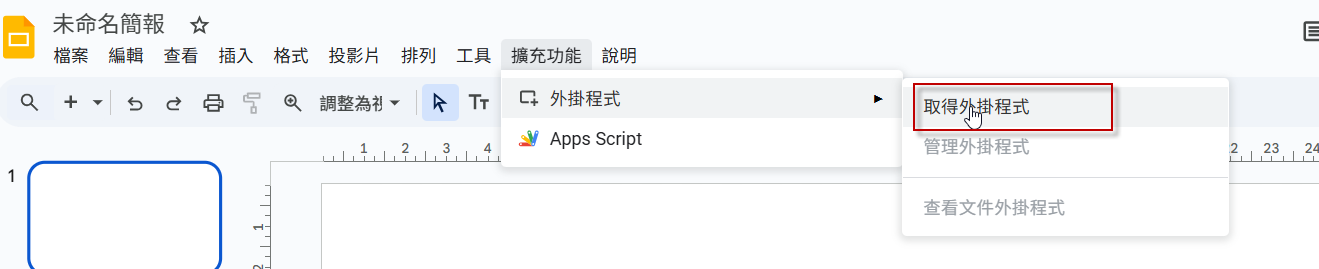
2.安裝擴充功能:點選上方「擴充功能」→「取得外掛程式」
3.在 Google Workspace Marketplace 中搜尋 MagicSlides
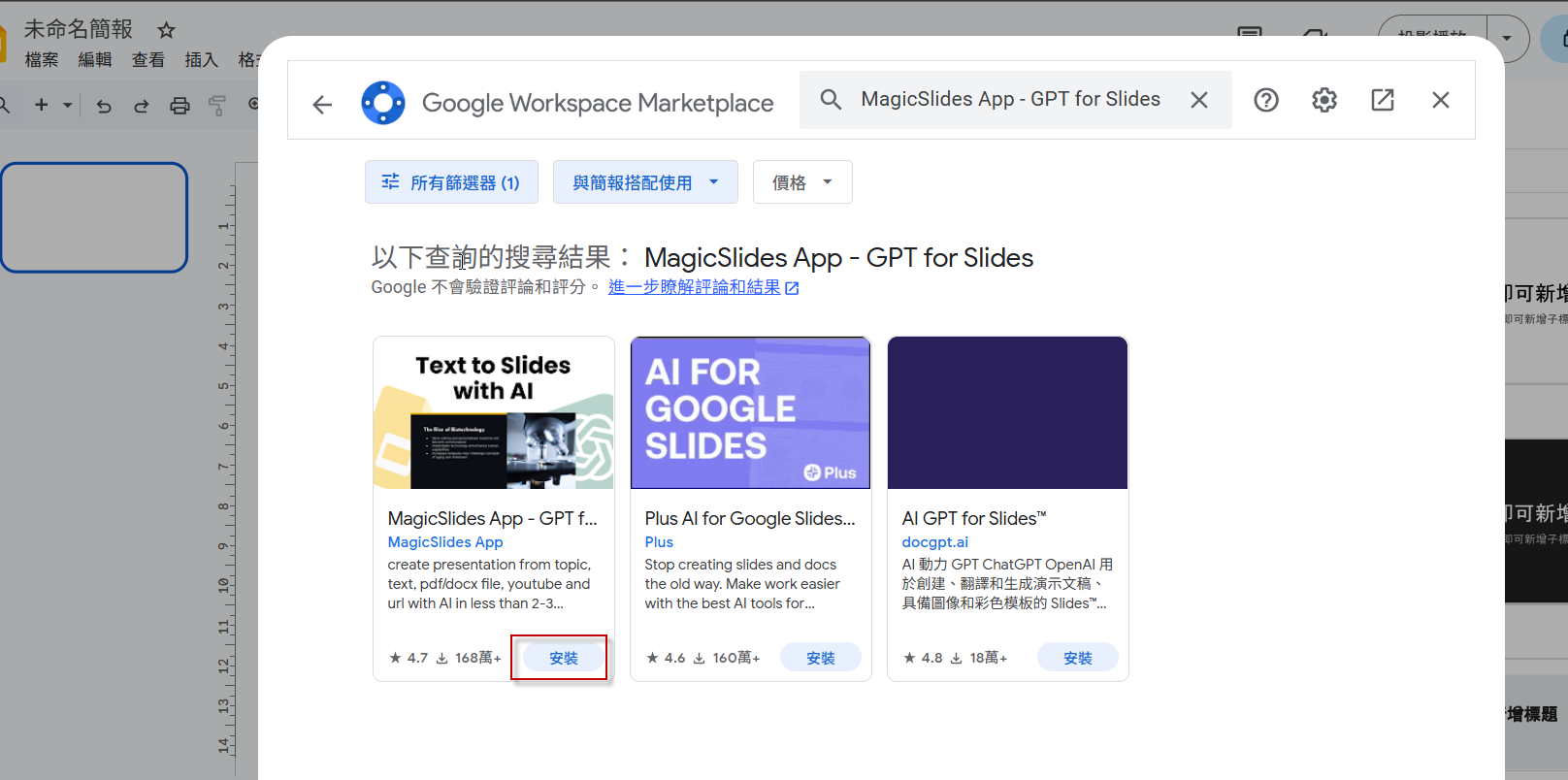
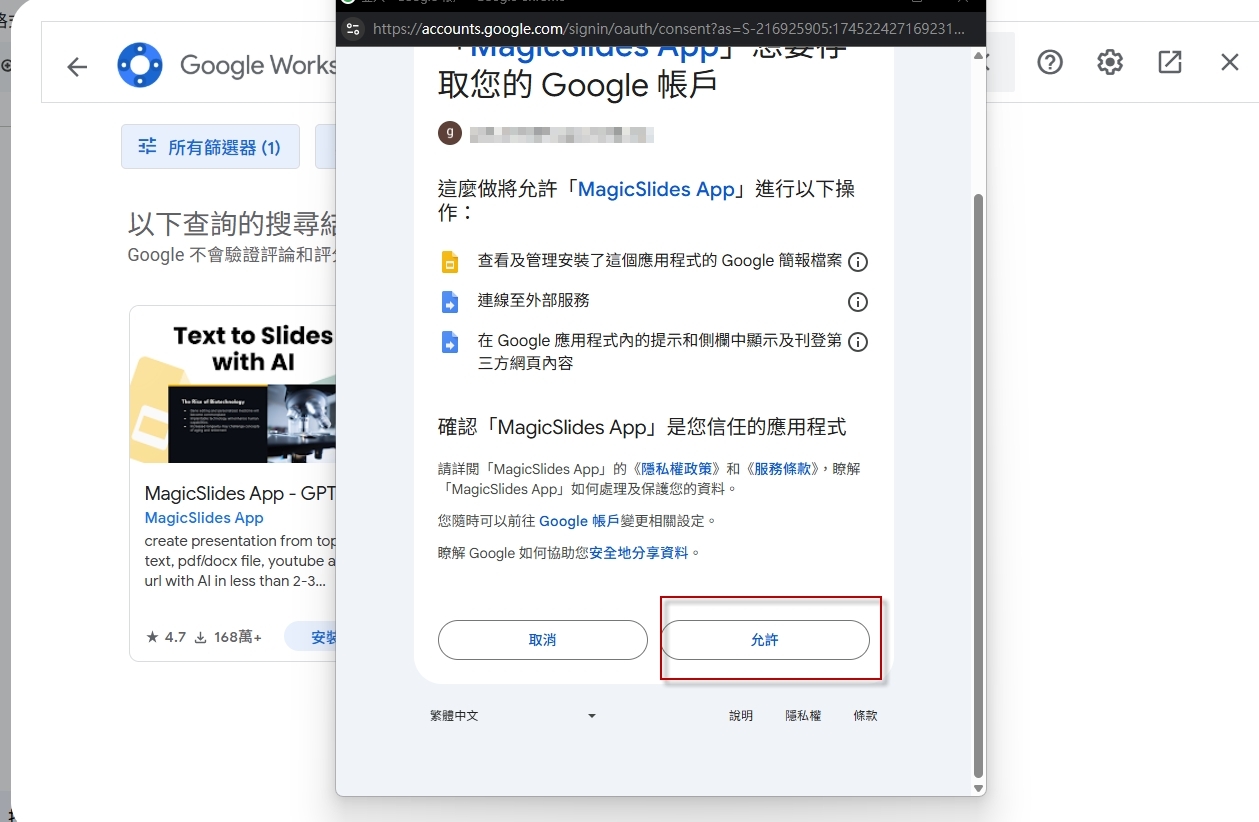
4.點選「安裝」,並授權讀取 Google 帳戶資料
二、製作簡報
操作步驟
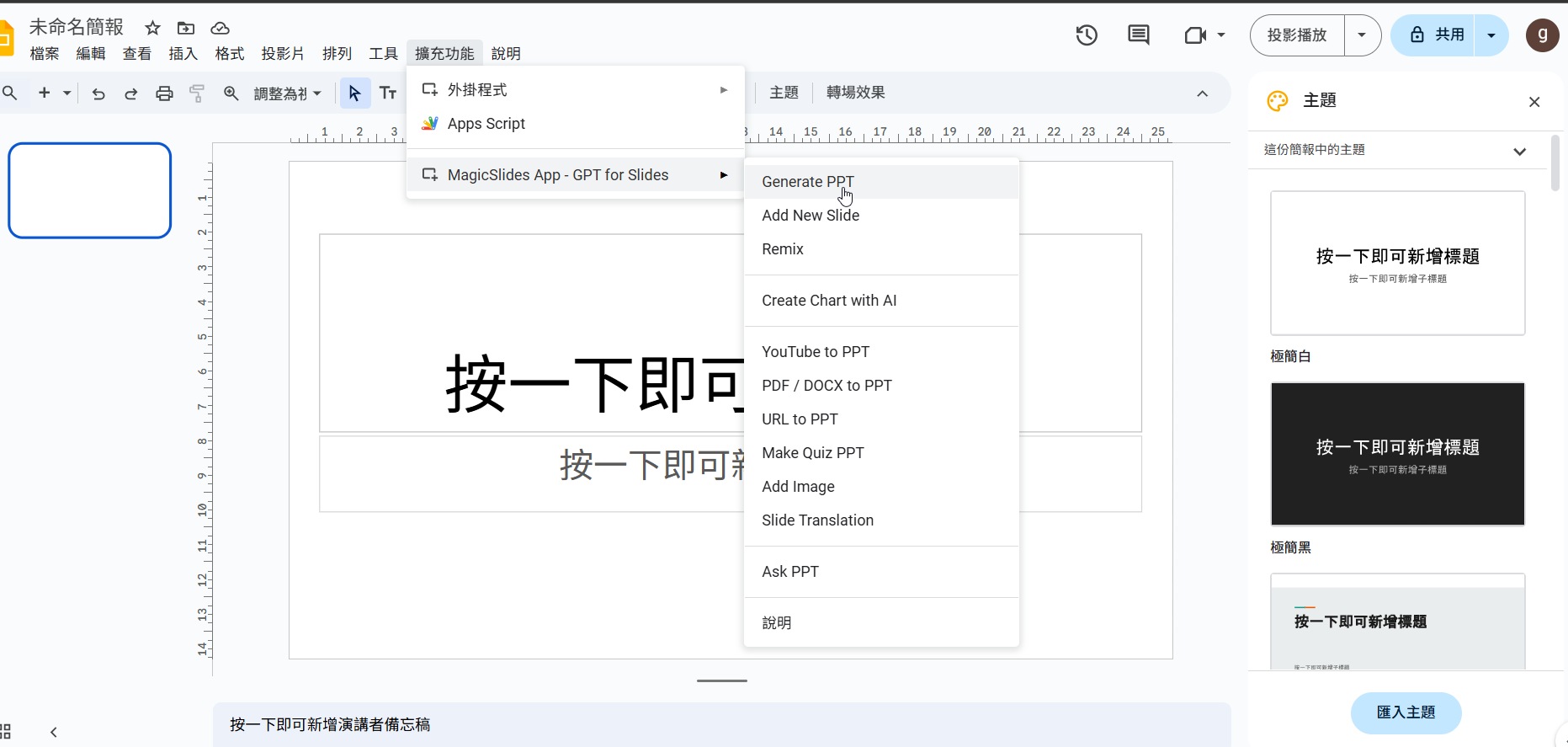
1.啟用 MagicSlides:在 Google 簡報上方點「擴充功能」→「MagicSlides APP」,右側會開啟 MagicSlides 工具面板。
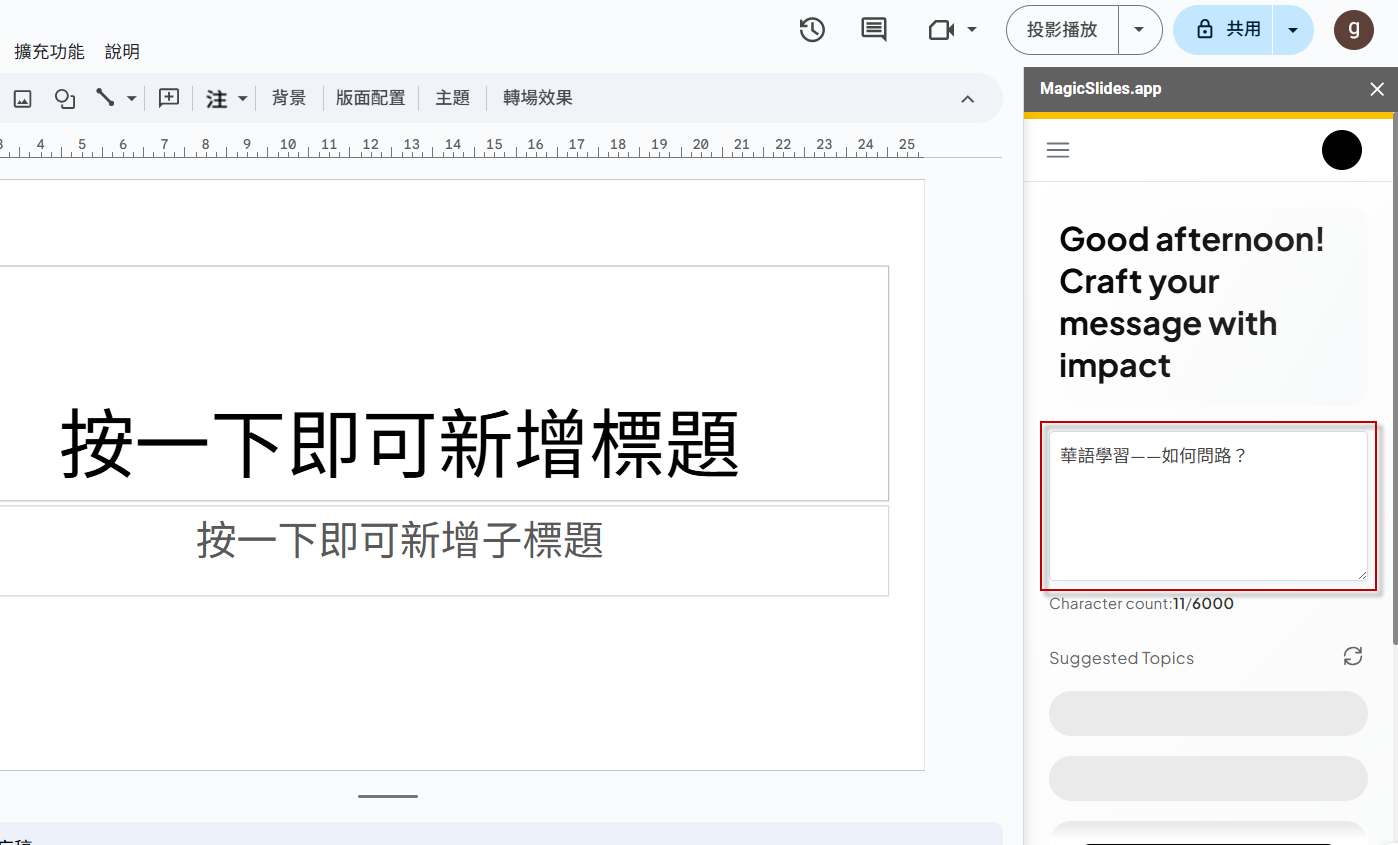
2.輸入簡報主題:在「Enter the topic」欄位輸入:華語學習——如何問路?
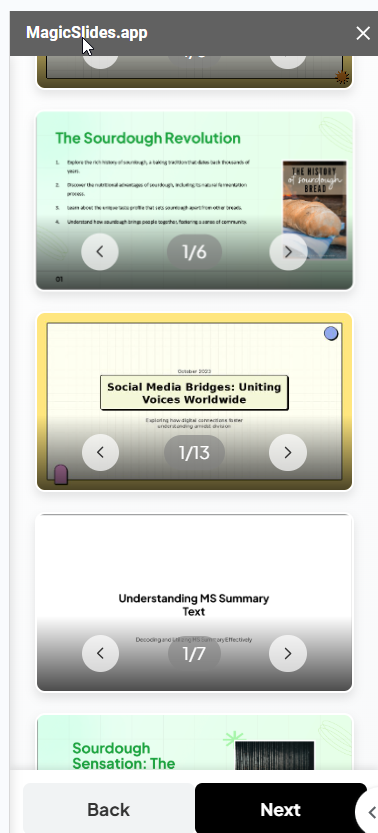
3.選擇內容與風格設定:勾選「任一風格模板」後,點選「Next」
4.選擇語言:在「Choose Language」中 選擇「繁體中文Chinese(Traditional)」後,點擊「Generate」
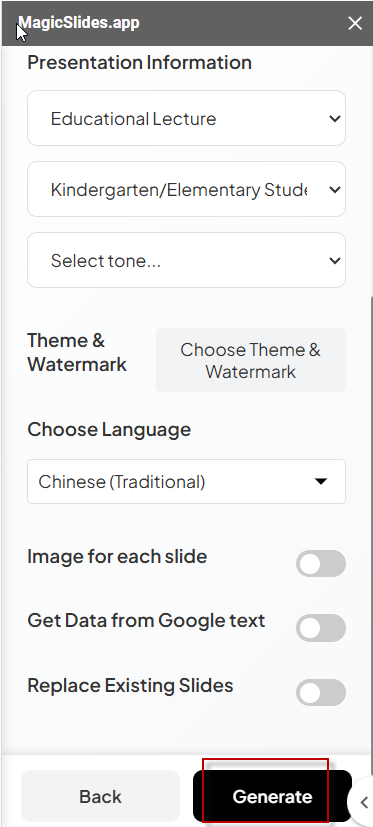
5.自動生成簡報:約 30 秒內系統將自動產出簡報初稿
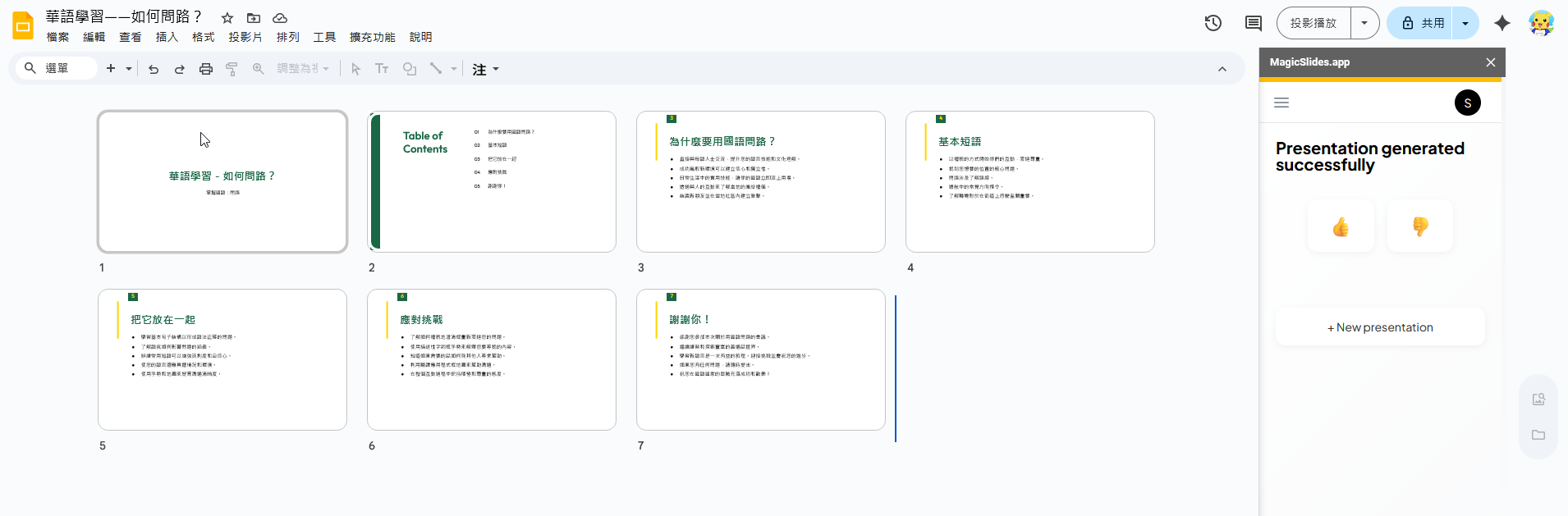
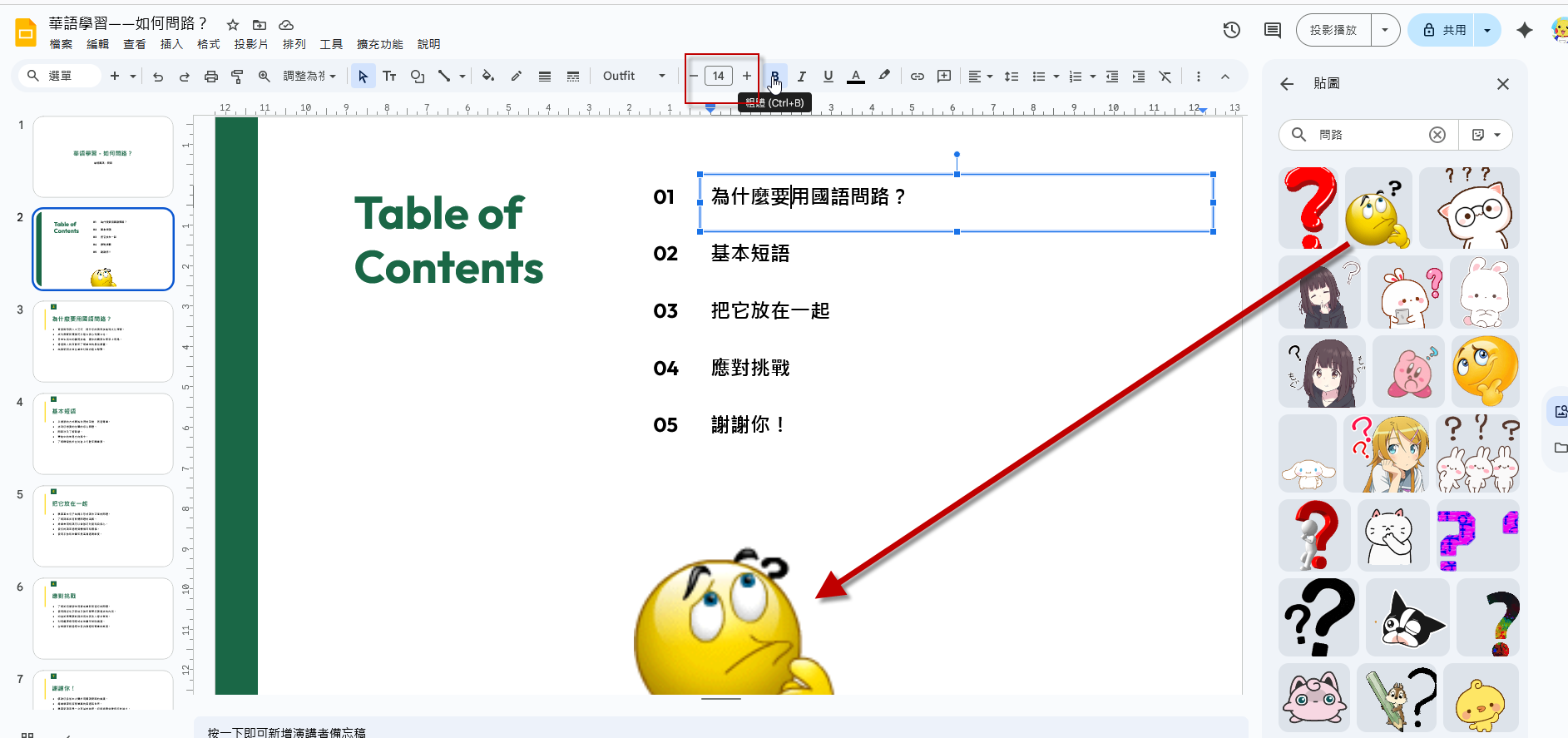
6.微調內容:點選任一投影片,可自行編輯內容,如調整字體、配圖、格式
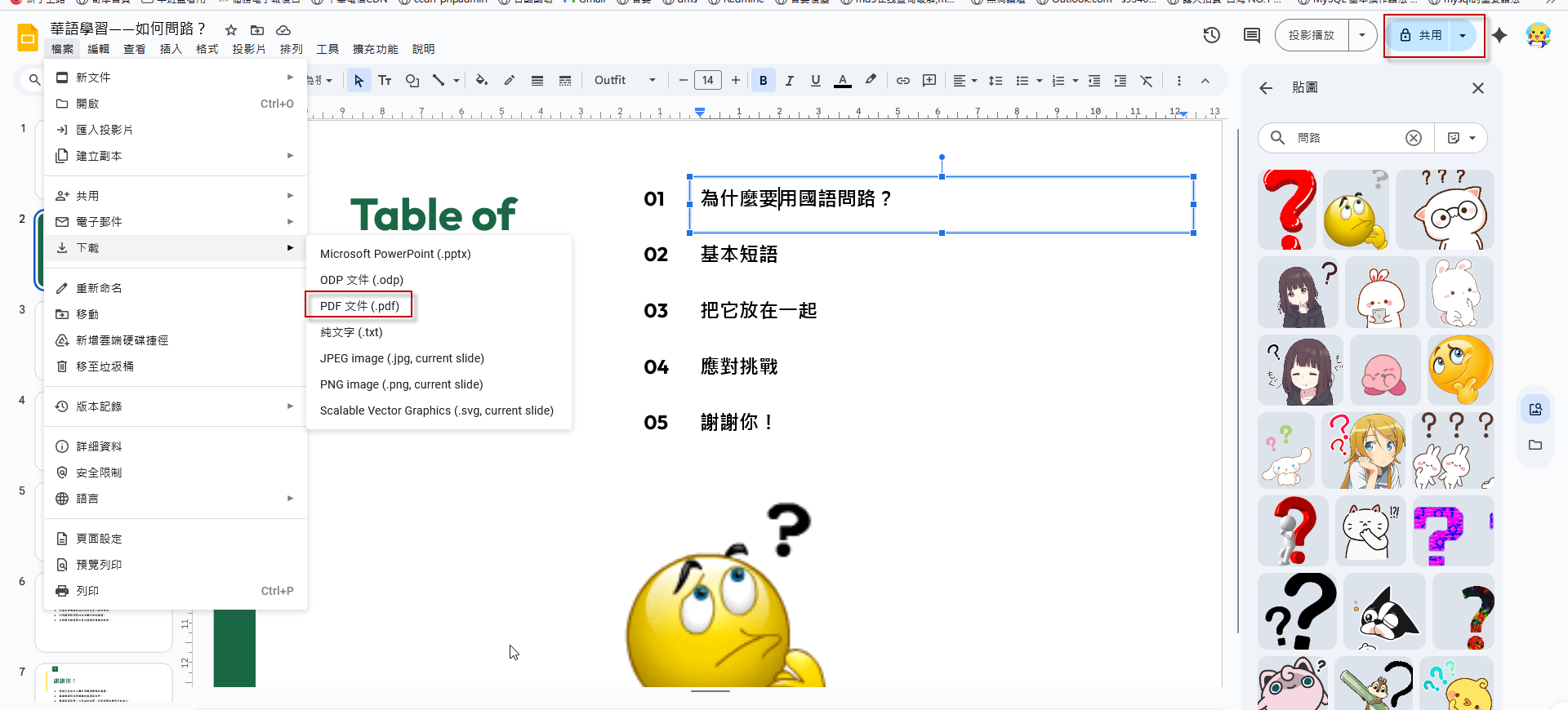
7.分享或下載:點左上角「檔案」→「下載為 PDF」,或右上角「共用」→ 取得連結分享給學生。