簡單易用的線上設計工具Canva,無論是海報、學習單、簡報還是社群貼文,都能透過 Canva 快速完成,讓華語文教學更加生動有趣。
為什麼推薦 Canva?
操作簡單:拖曳編輯,輕鬆上手
免費資源多:模板、圖示、字型通通有
教學百搭:學習單、簡報、海報全搞定
協作方便:支援多人共享、即時編輯
以下帶你認識 Canva 五大功能,並提供每項對應的華語教學應用範例!
一、 Docs(文件):
Canva Docs 是文字處理工具,介面類似 Google Docs。可直接輸入文字、調整字體樣式、插入圖片、圖示與表格,並可將檔案轉為簡報或網頁。支援多人協作與留言功能,非常適合設計互動式學習任務單或閱讀材料。
※華語文教學運用範例:建立《我的朋友》閱讀任務單
操作步驟:
(AI 工具可能因不定期更新而調整操作介面、按鈕位置或呈現方式,實際畫面可能與以下操作步驟略有不同,但整體功能與操作流程基本相同,請依實際版本介面進行操作。)
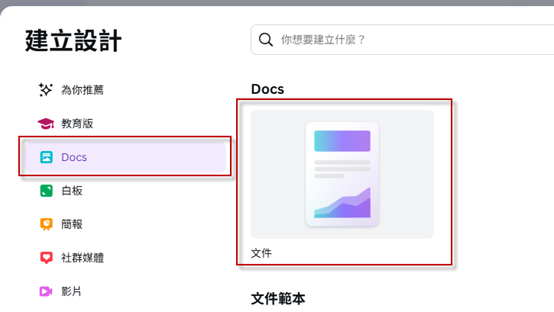
1. 點選「Docs」→ 新增空白文件
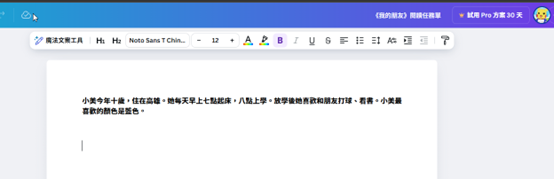
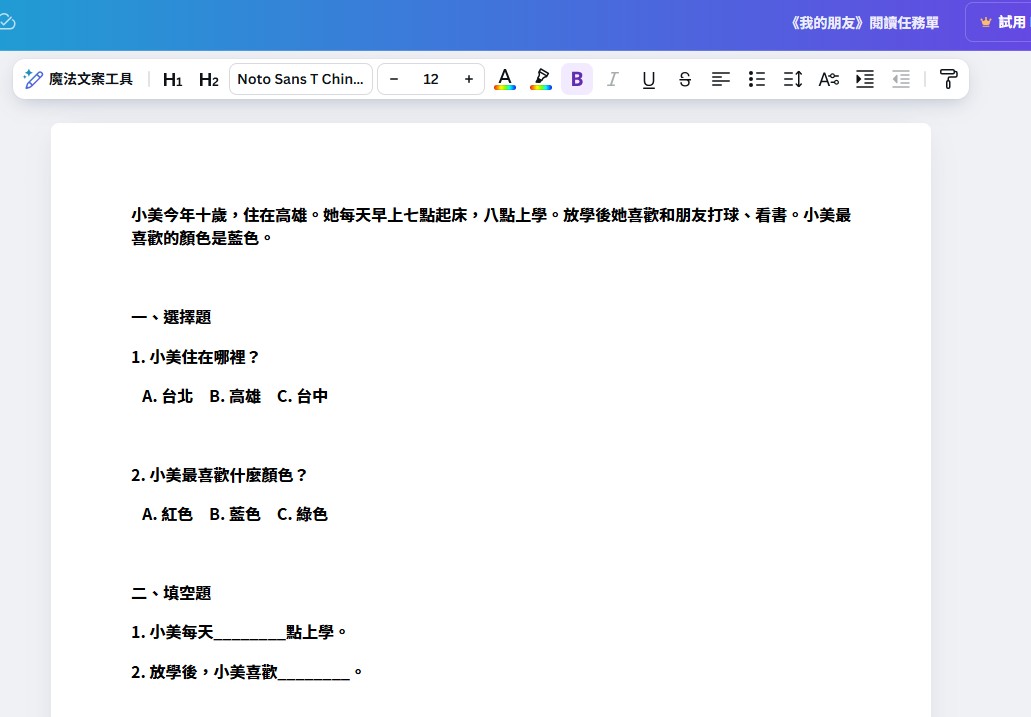
2. 輸入短文:「小美今年十歲,住在高雄。她每天早上七點起床,八點上學。放學後她喜歡和朋友打球、看書。小美最喜歡的顏色是藍色。」
3. 設計題目(選擇題/填空題)
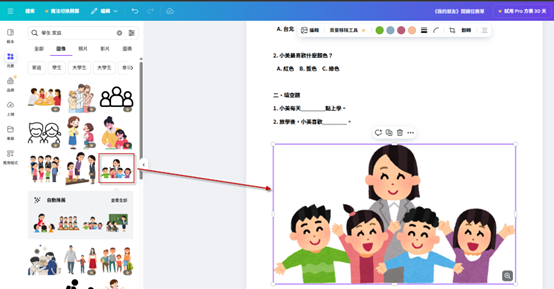
4. 插入圖片(建議搜尋關鍵字:「學生」、「家庭」)
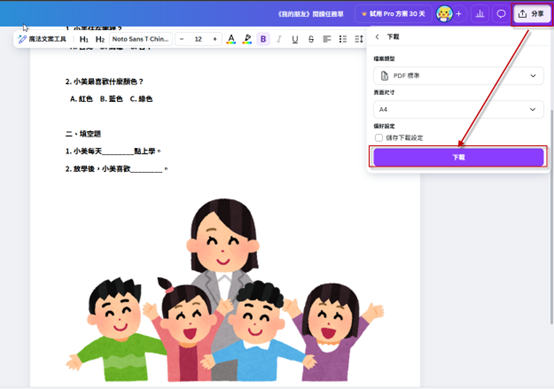
5. 點選「分享」或「下載為 PDF」提供學生作答
二、 白板
白板是一個無限畫布工具,可自由拖曳便條紙、箭頭、圖示與圖形,適合用來進行流程設計、心智圖、圖像式句型教學或小組合作活動,也支援即時協作與討論。
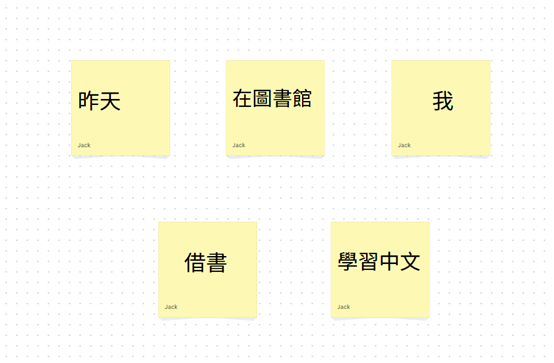
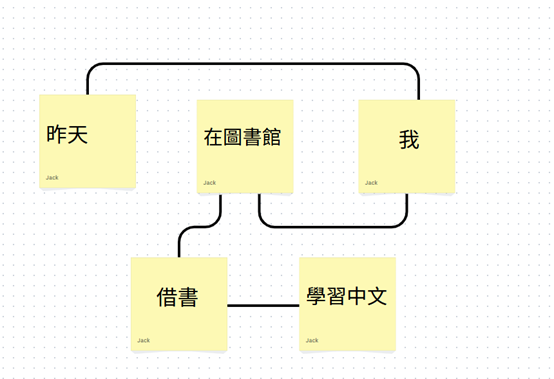
※華語文教學運用範例:設計句型流程圖-「時間 + 地點 + 主語 + 動詞 + 目的」
操作步驟:
1. 選擇「白板」→ 插入便利貼
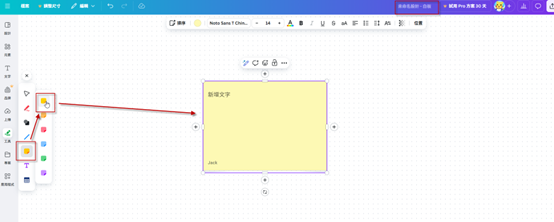
2. 分別輸入句構內容:如「昨天」「在圖書館」「我」「借書」「學習中文」
3. 使用箭頭連接句子邏輯
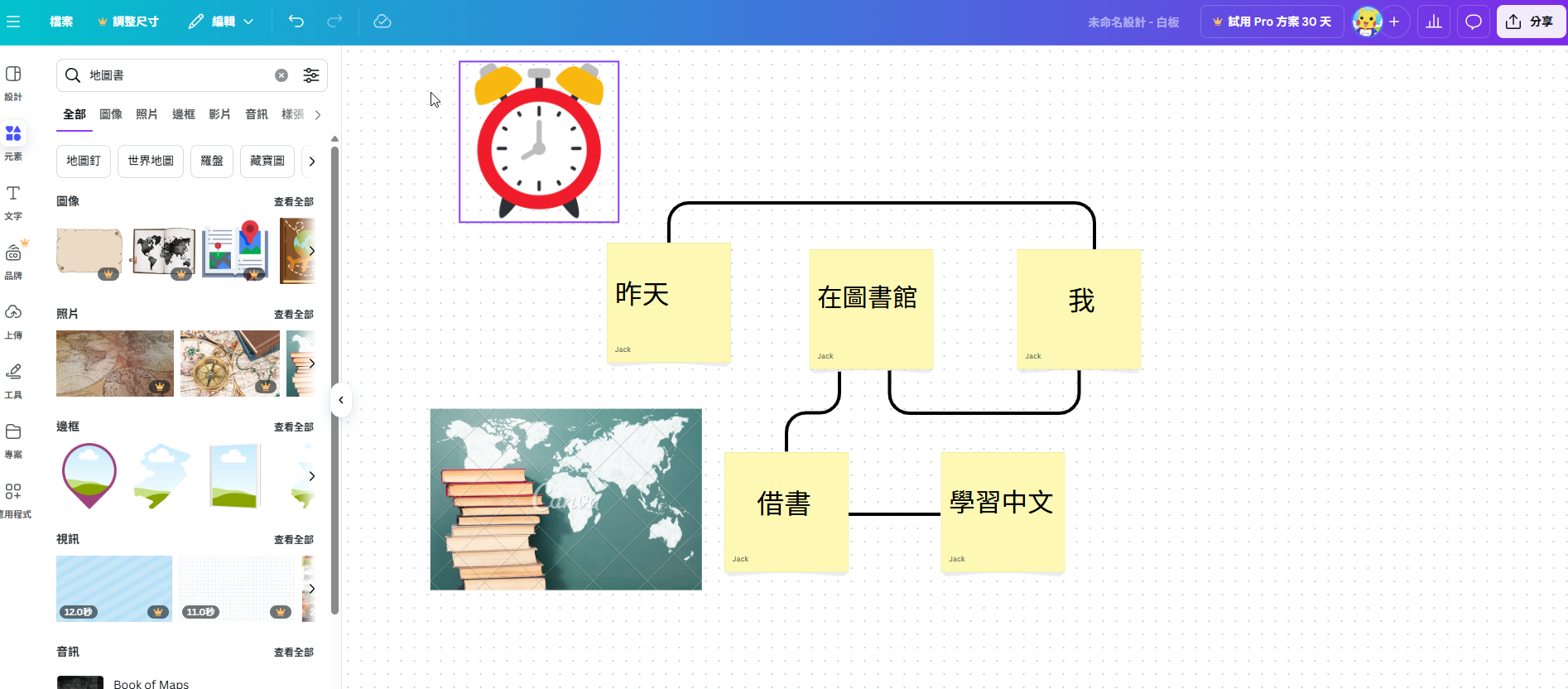
4. 加入提示圖示(如時鐘、地圖、書)
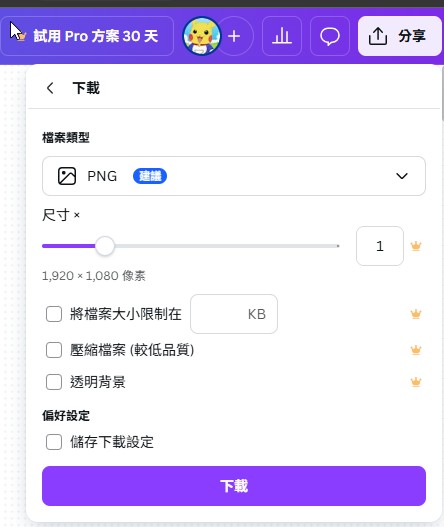
5. 匯出為圖片或投影於課堂使用
三、 簡報
Canva提供多種簡報模板,支援插入動畫、過場效果、影片與音效。設計主題豐富,圖示齊全,適合製作情境教學與文化延伸簡報。
※華語文教學運用範例:製作《日常生活用語》簡報
操作步驟:
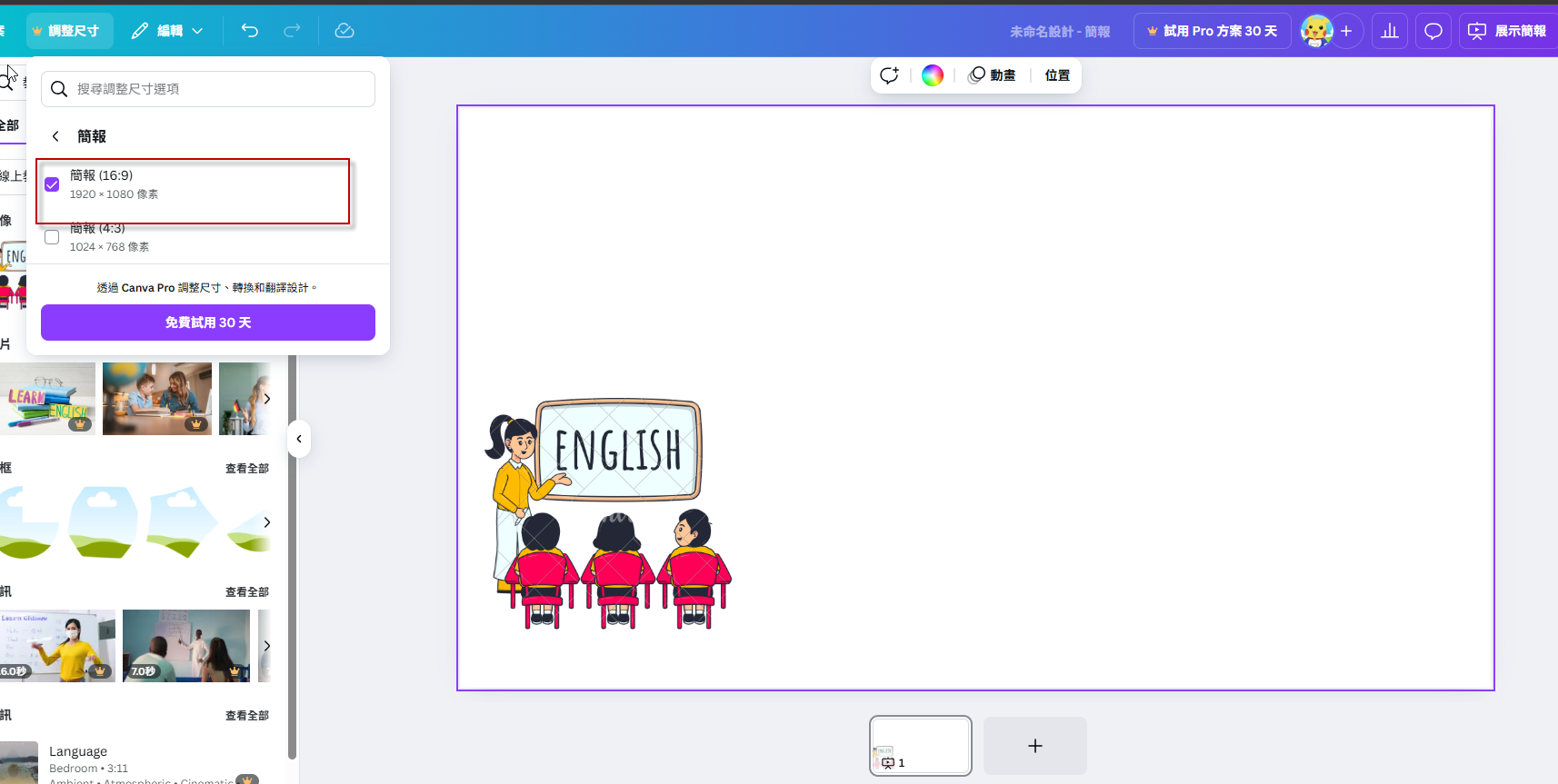
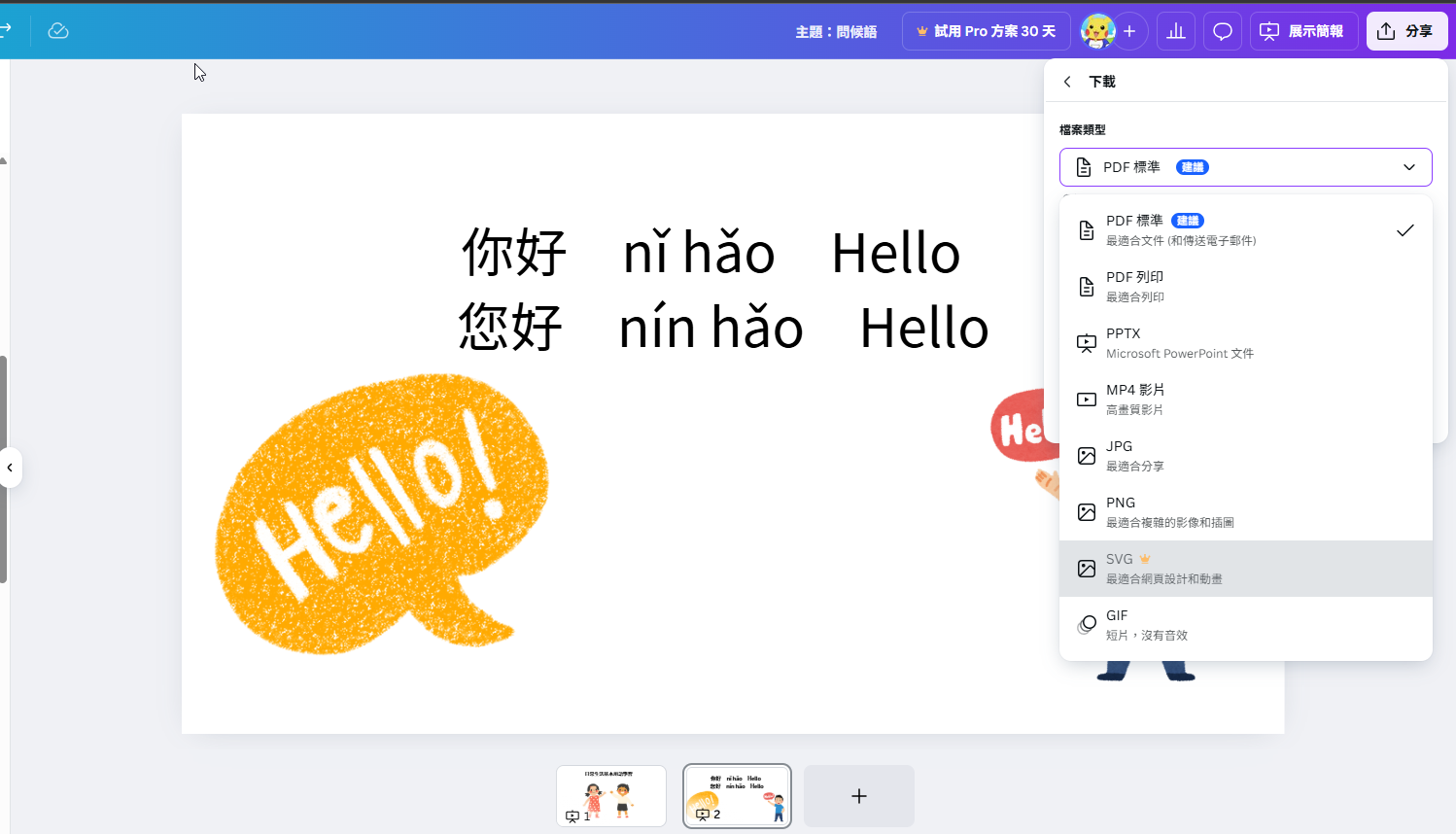
1. 選擇「簡報 16:9」→ 套用喜歡的模板
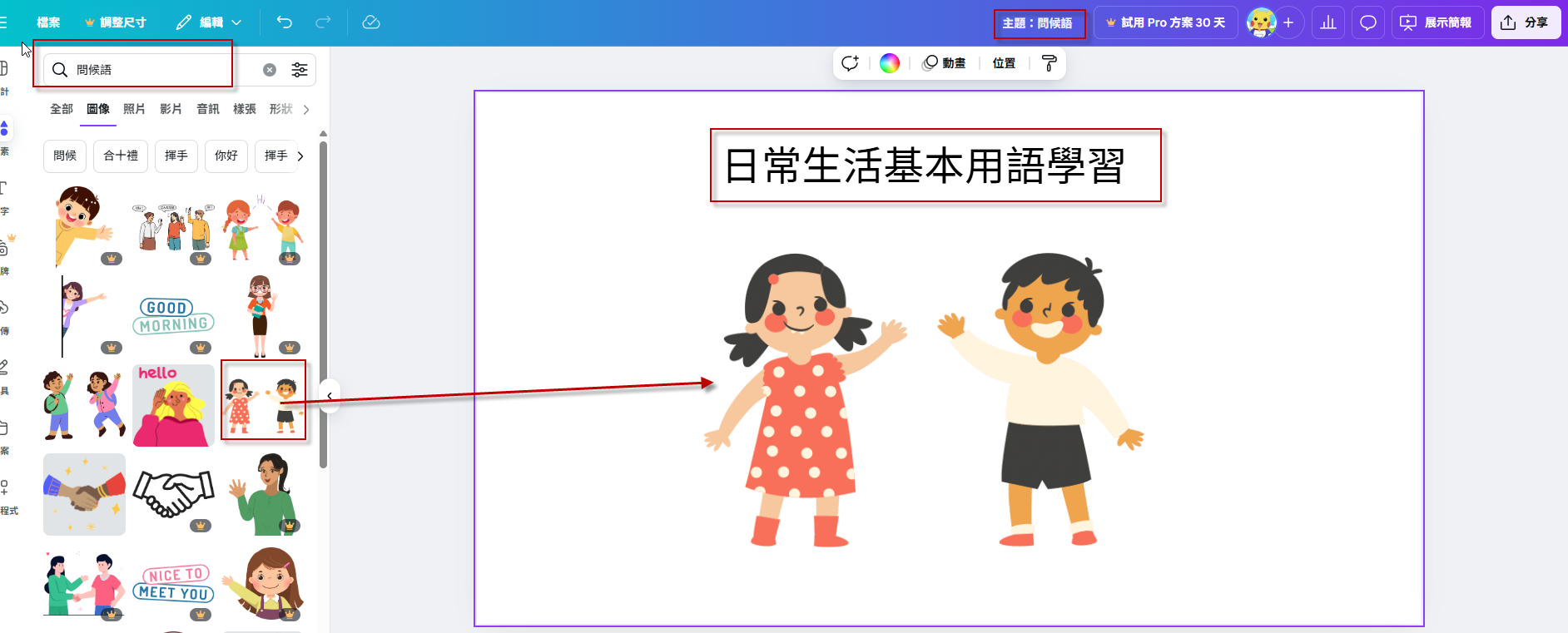
2. 第1頁:設置主題「問候語」,插入主題圖片
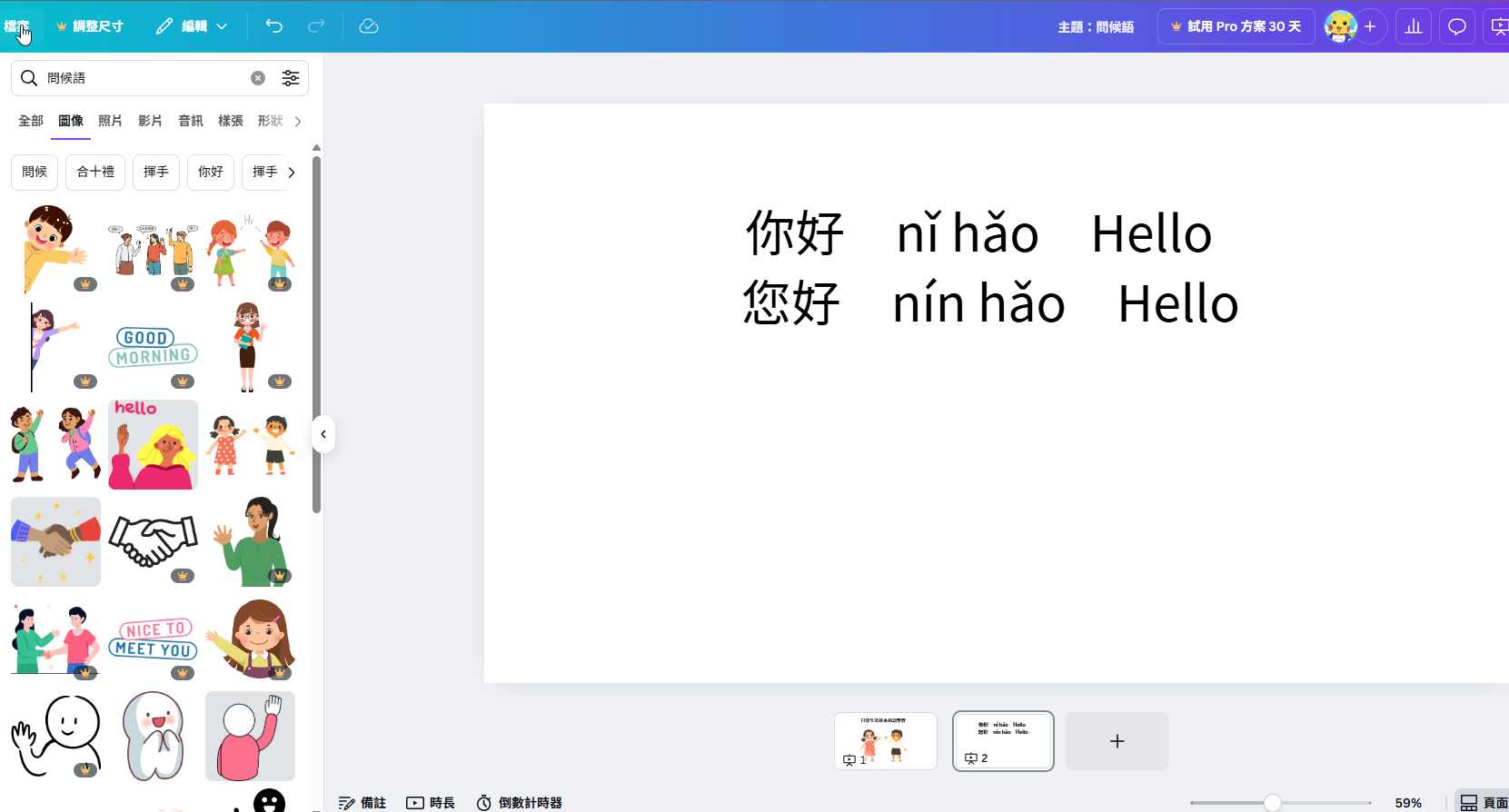
3. 第2頁:展示常用語句「你好」、「您好」,搭配拼音與英譯
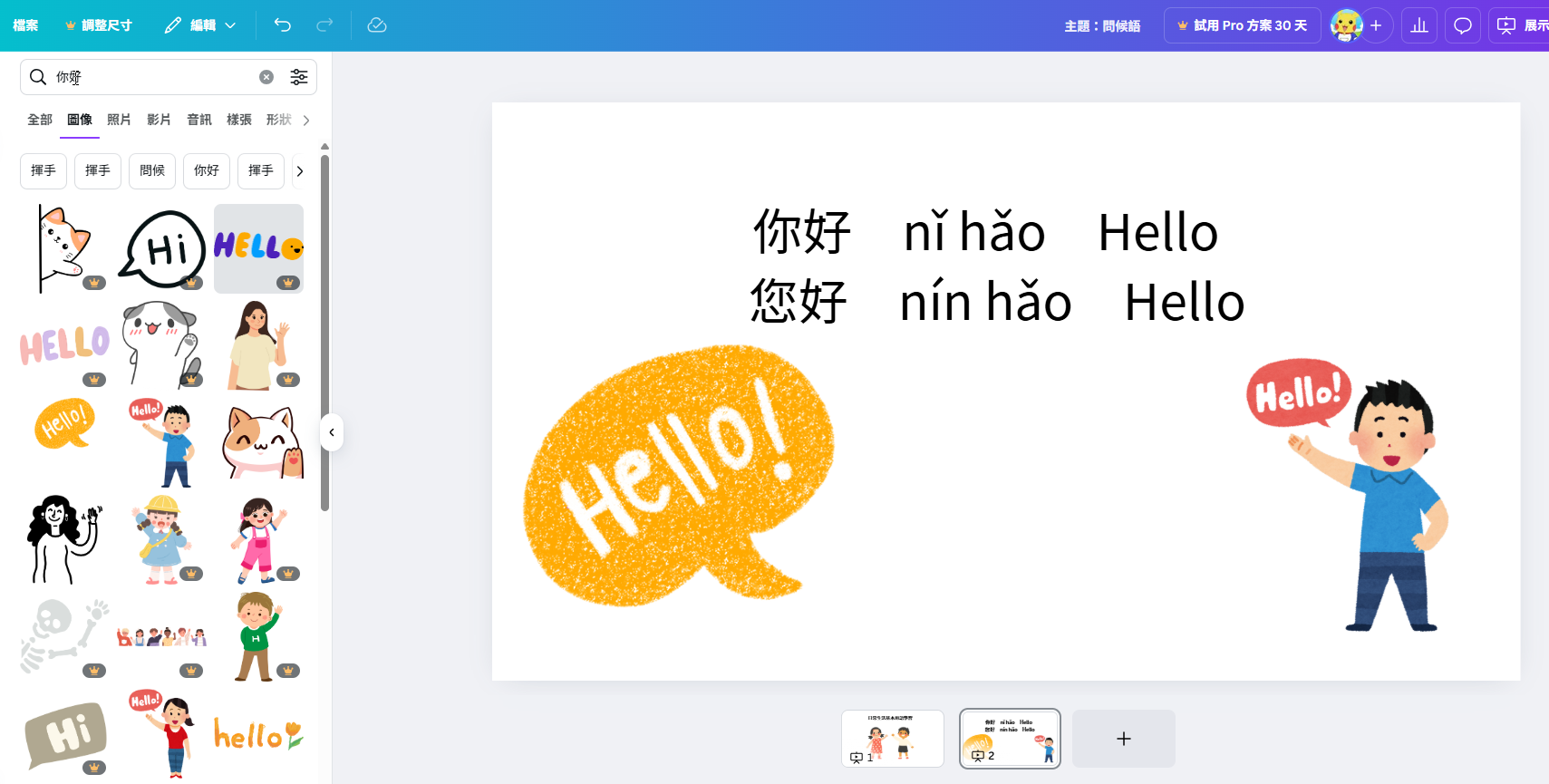
4. 插入相關圖片與動畫(如笑臉、音效)
5. 匯出為 MP4 / PDF,或直接投影授課
四、 社群媒體圖素製作
Canva提供各大社群平台(如Facebook、Instagram、LINE等)專屬的圖片尺寸與模板,圖文比例與像素自動最佳化。可加入動態貼圖、QR Code與簡易排版工具,讓老師能快速製作活動宣傳圖或課後回顧圖卡。
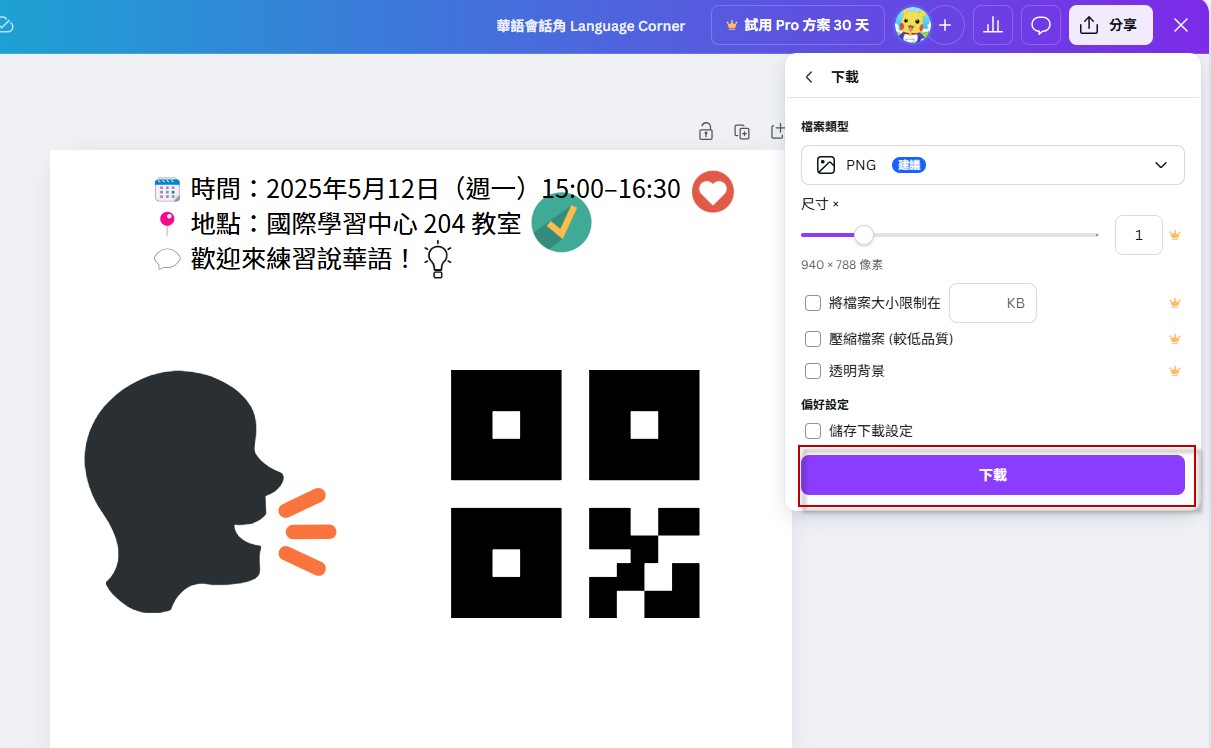
※華語文教學運用範例:製作「華語會話角」活動貼文
操作步驟:
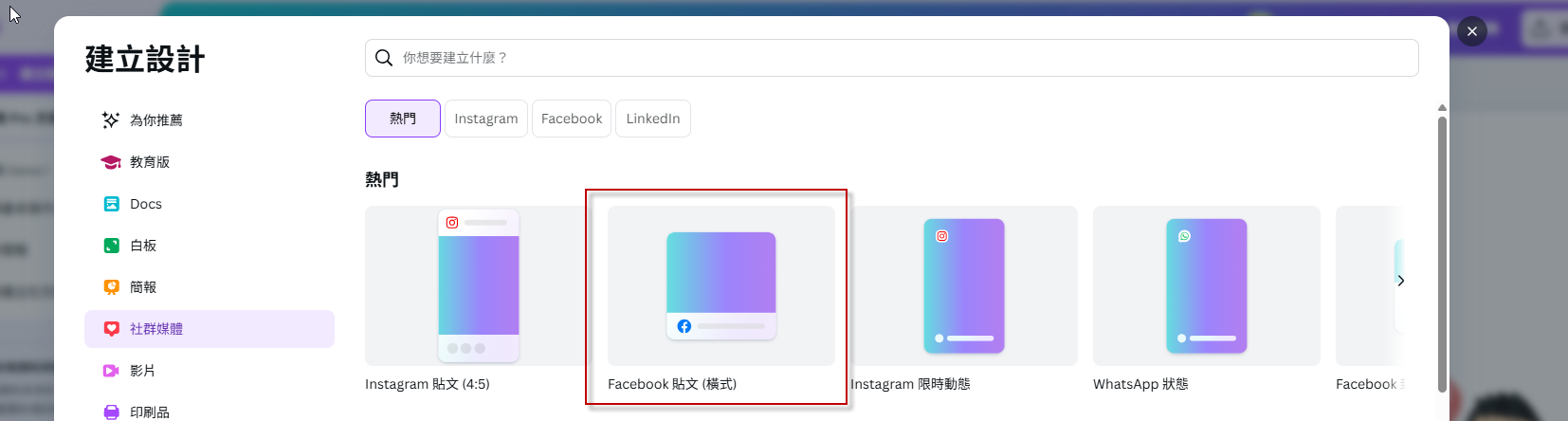
1. 選擇「Facebook貼文」尺寸
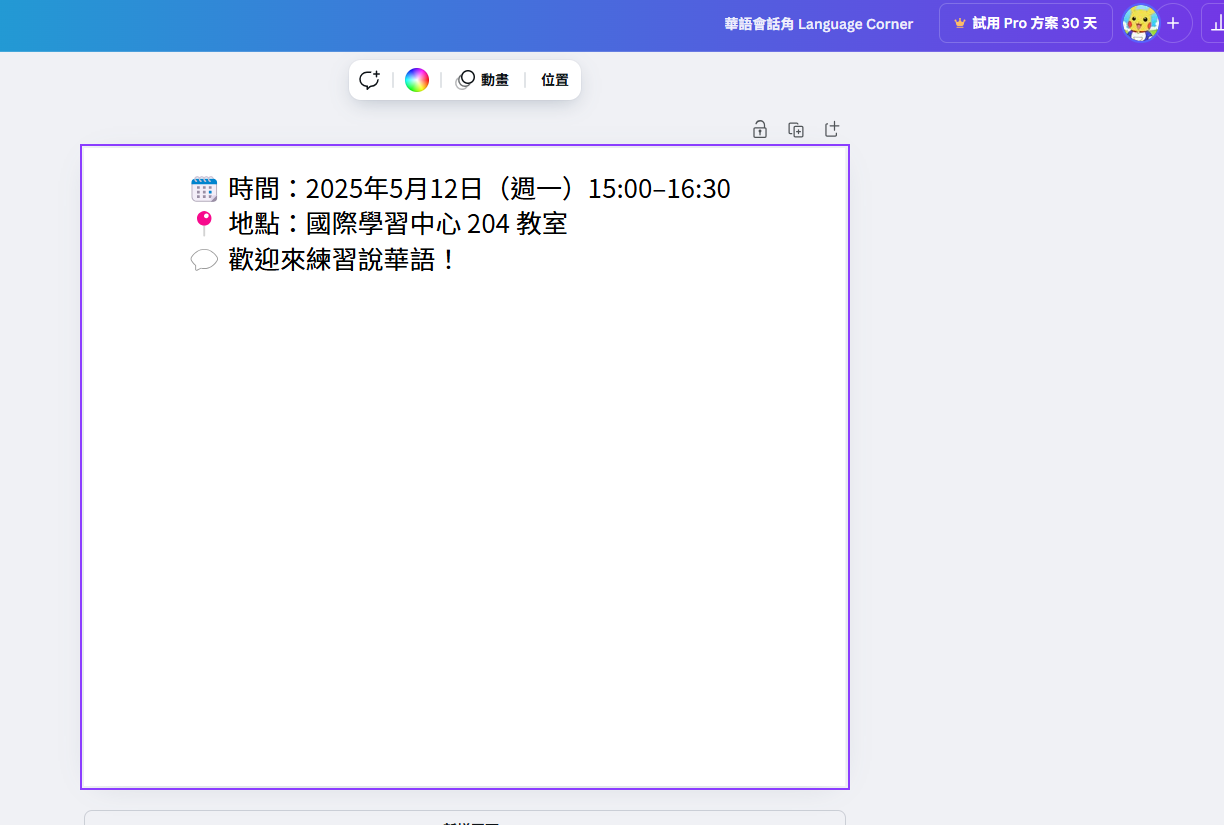
2. 輸入標題:「華語會話角」+活動時間與地點
3. 加入圖片與 QR Code 報名連結
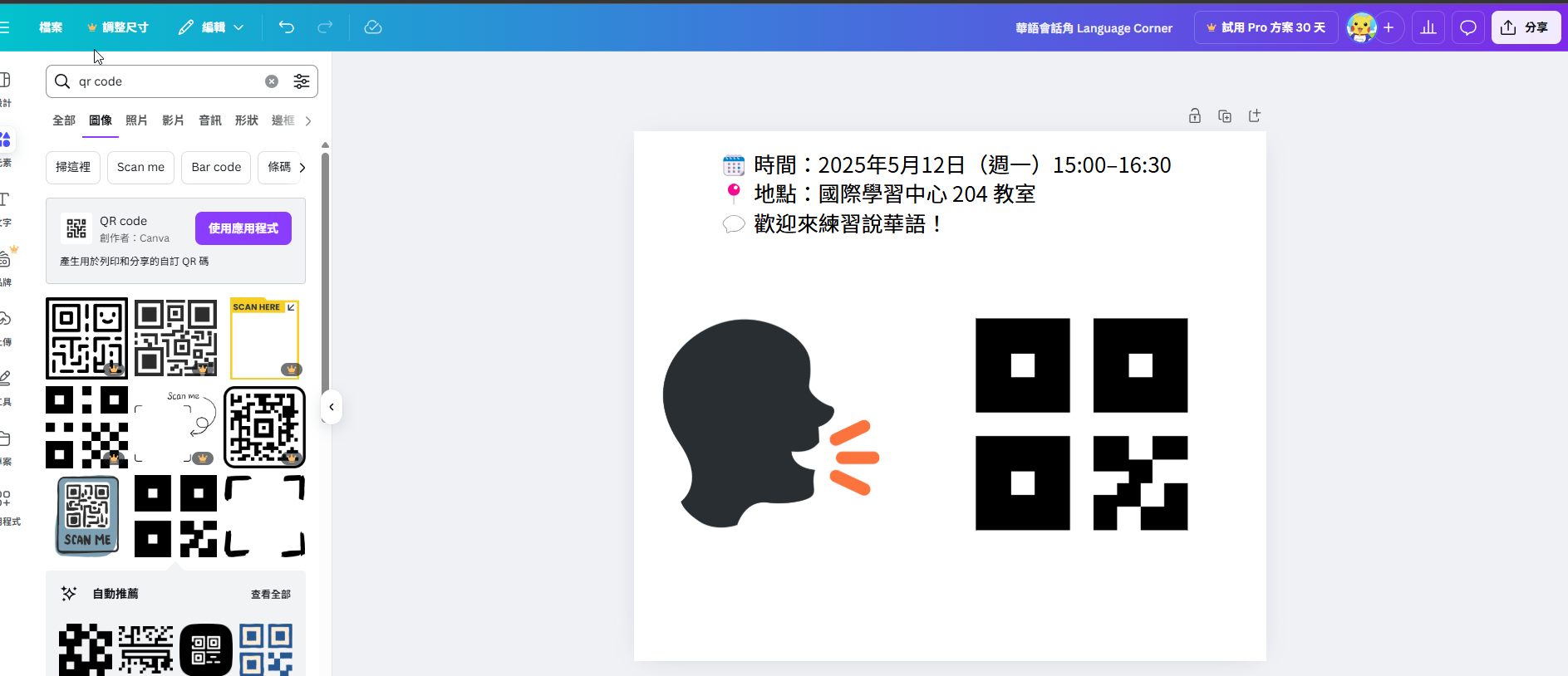
4. 插入主題圖示(如語言交流圖案)
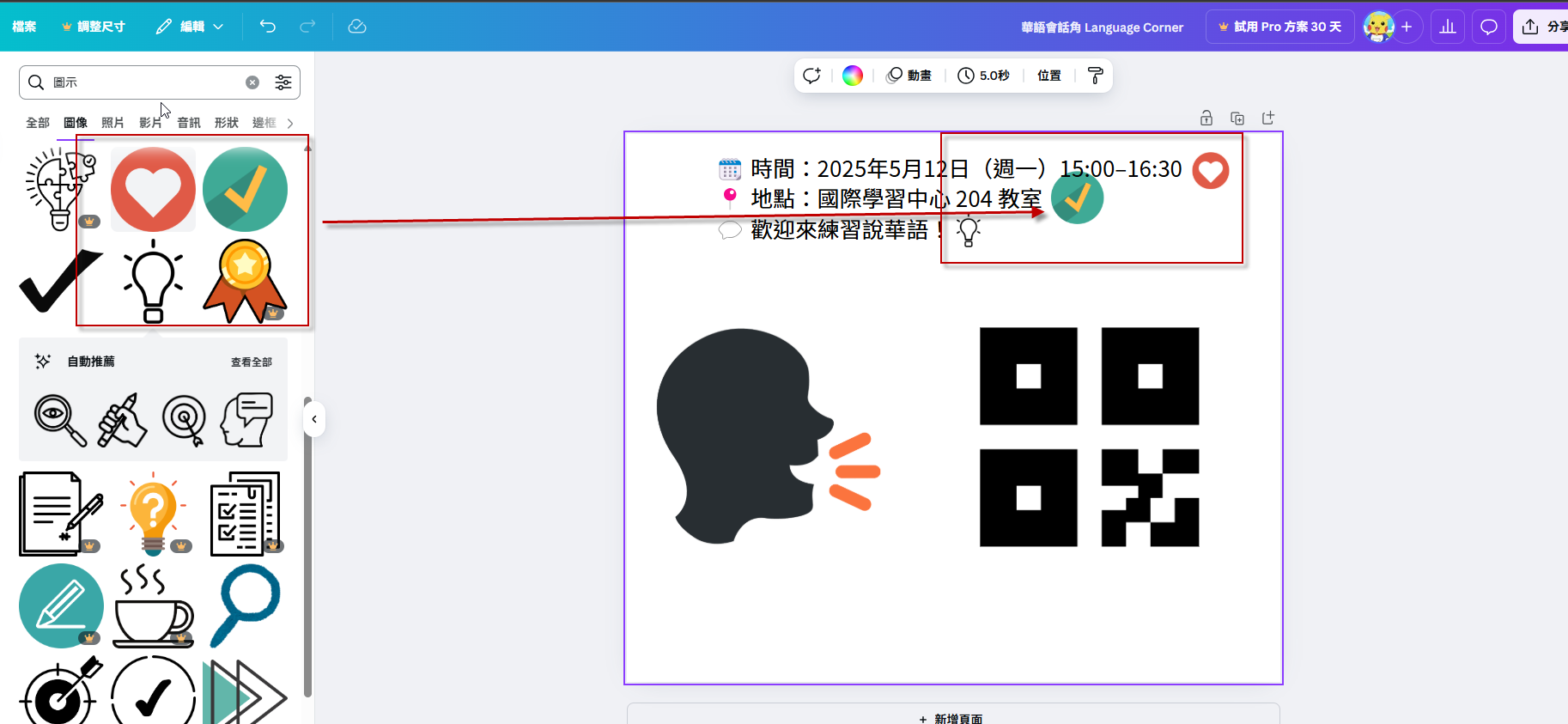
5. 下載 PNG,上傳至 FB 宣傳活動
五、 影片
Canva支援影片素材上傳,可加字幕、背景音樂、轉場動畫等。介面直覺易懂,類似簡易版的剪輯軟體。可製作短教學影片、學生專題簡介或課後報告。
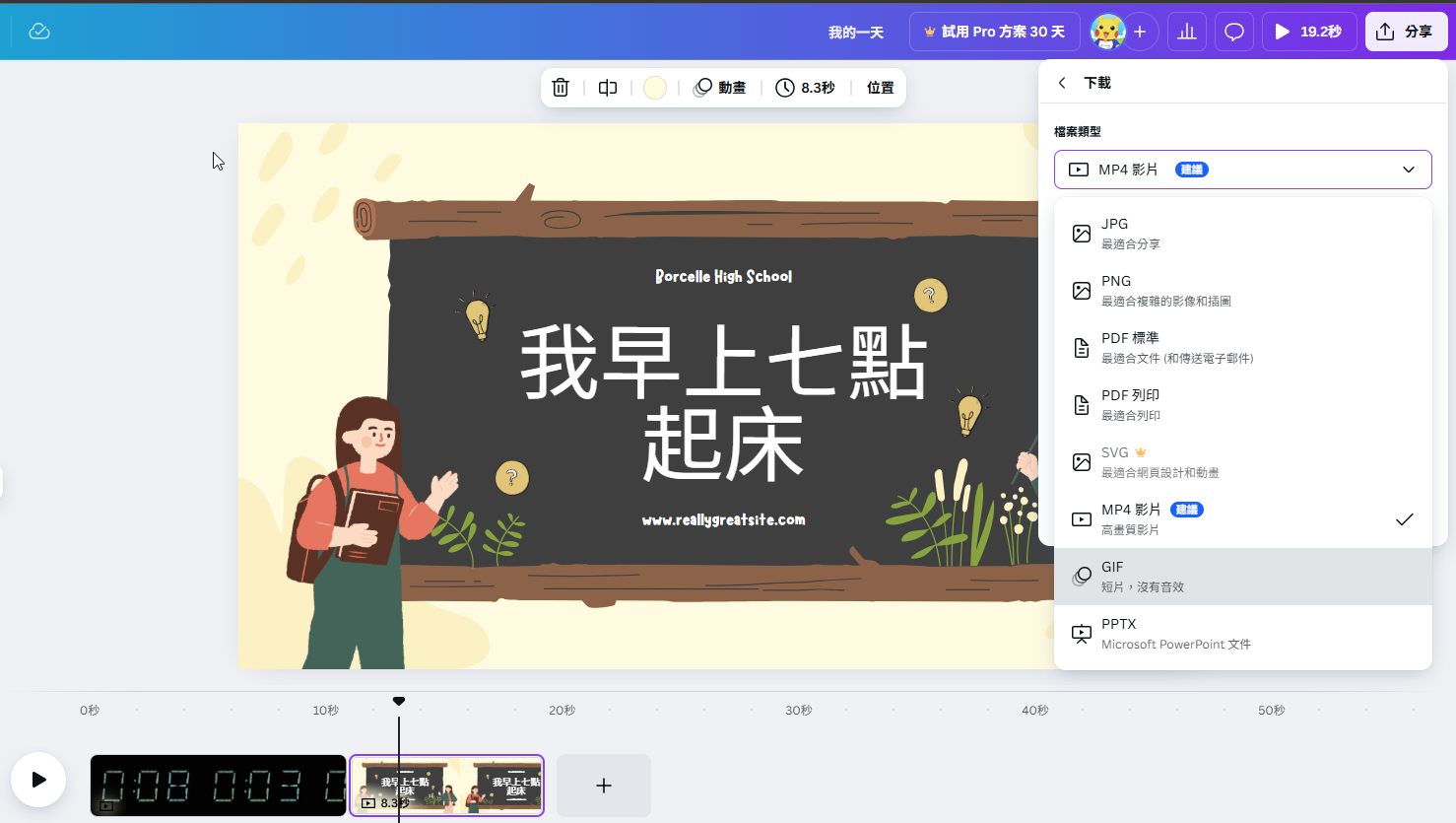
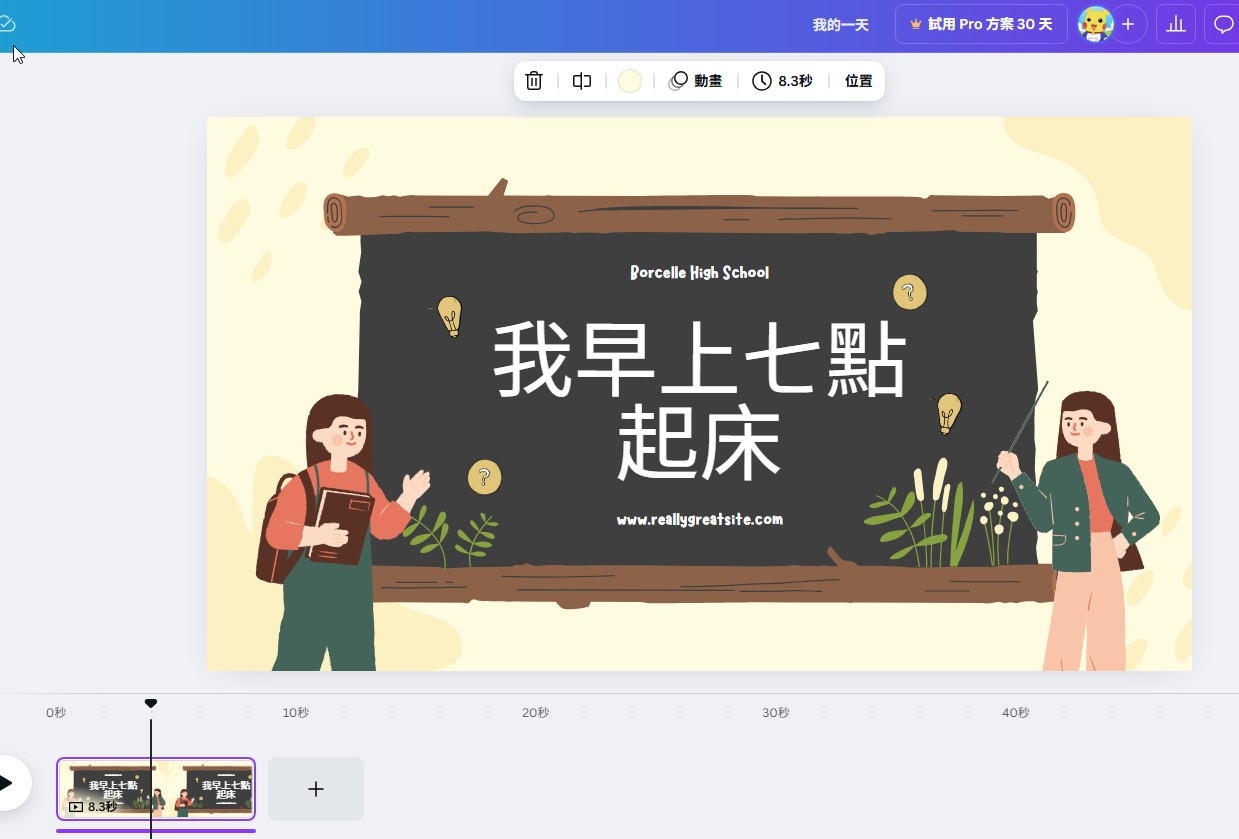
※華語文教學運用範例:學生錄製《我的一天》影片作業
操作步驟:
1. 建立「影片」專案 → 上傳學生影片
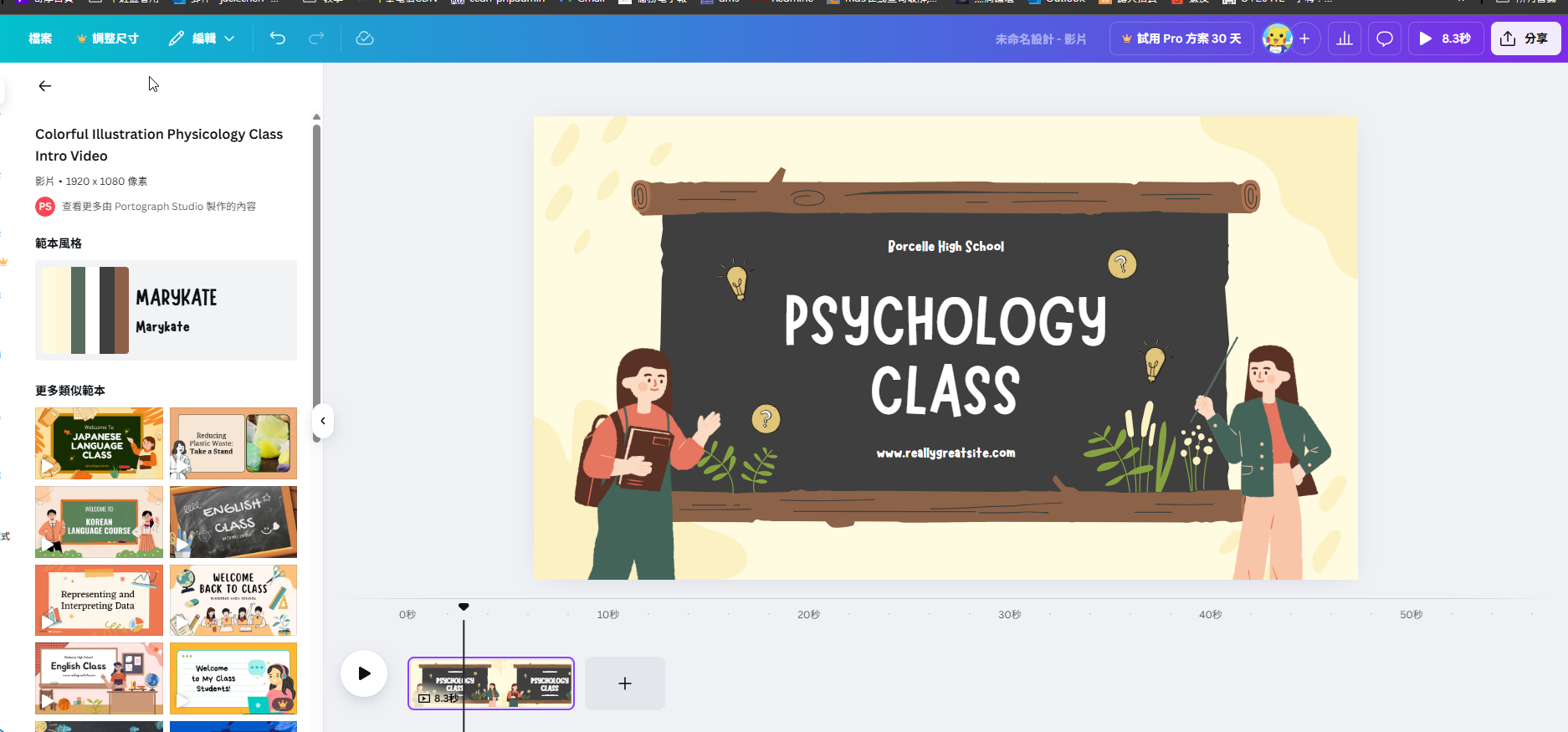
2. 點選「文字」加入字幕:「我早上七點起床」
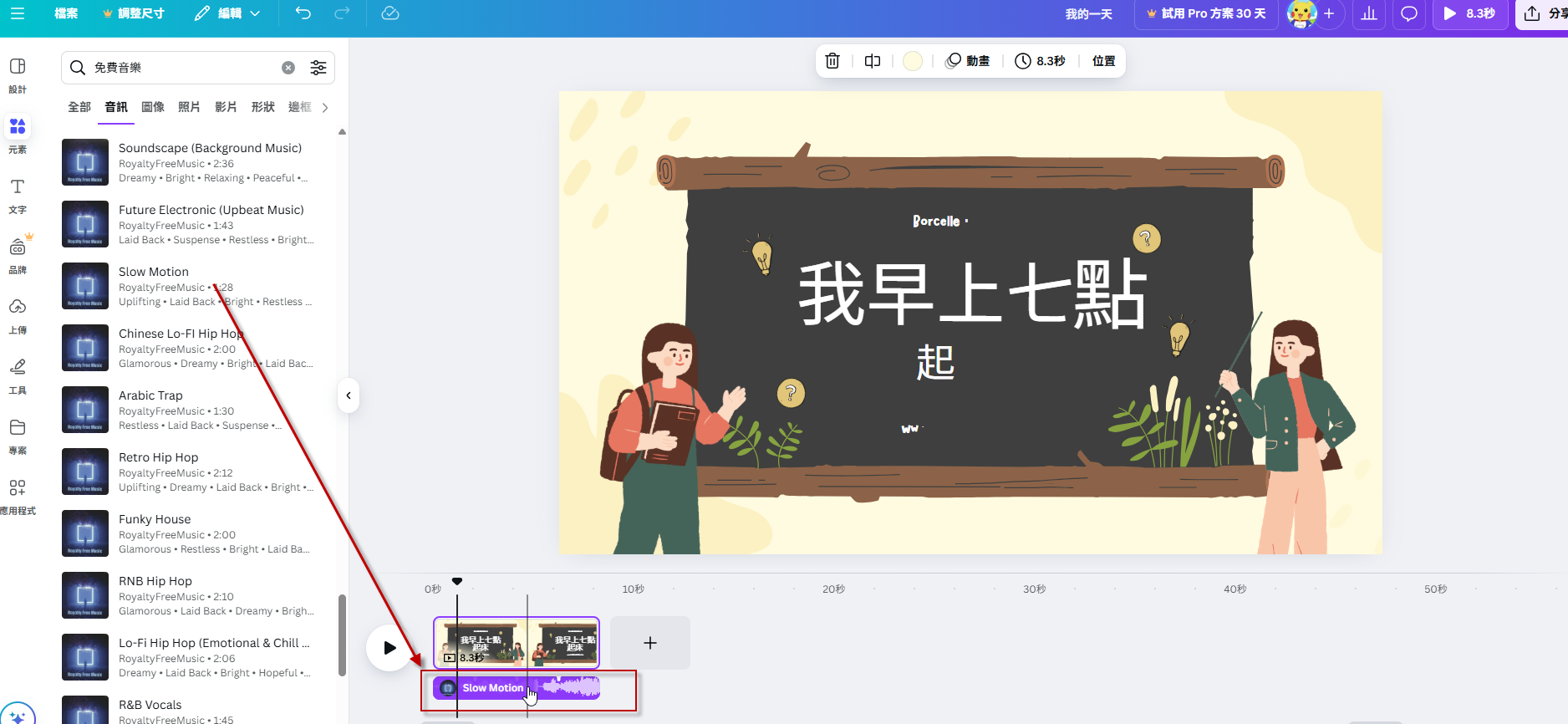
3. 加入背景音樂(從 Canva 音效庫挑選)
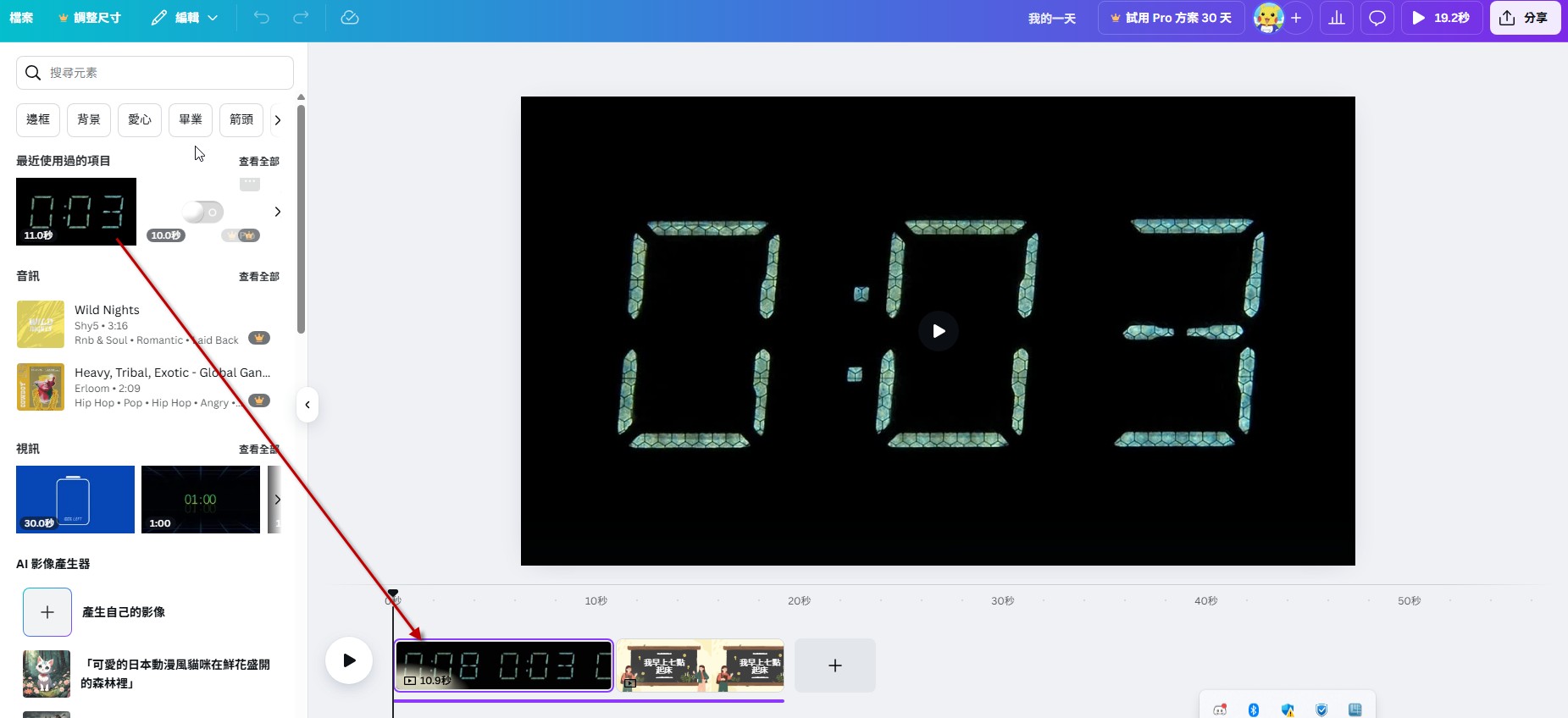
4. 插入時間切換動畫
5. 匯出為 MP4,傳給老師或上傳指定平台