1、鍵盤快捷鍵「PrtSc」
按下鍵盤上的「PrtSc」按鈕,就可將目前的螢幕畫面擷取下來,擷取後,打開Word或小畫家或其他繪圖軟體,點滑鼠右鍵「貼上」或按下「Ctrl+V」,即可貼上您擷取的畫面。
2、Windows系統內建程式「剪取工具」
a.點選[開始]導覽列,至[Windows附屬應用程式]中找到「剪取工具」。
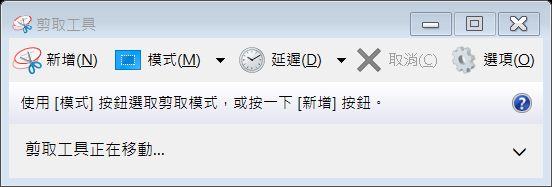
b.點選「新增」即可開始擷取畫面,模式包含有:「任意剪取」—不規則形狀剪取、「長方形剪取」—長方形形狀剪取、「視窗剪取」—剪取您使用的視窗畫面、「全螢幕剪取」—剪取全螢幕畫面。亦有「延遲」功能,可設定幾秒後再進入剪取狀態。
c.畫面剪取完成後,可選擇畫筆和螢光筆工具來編輯您的畫面。
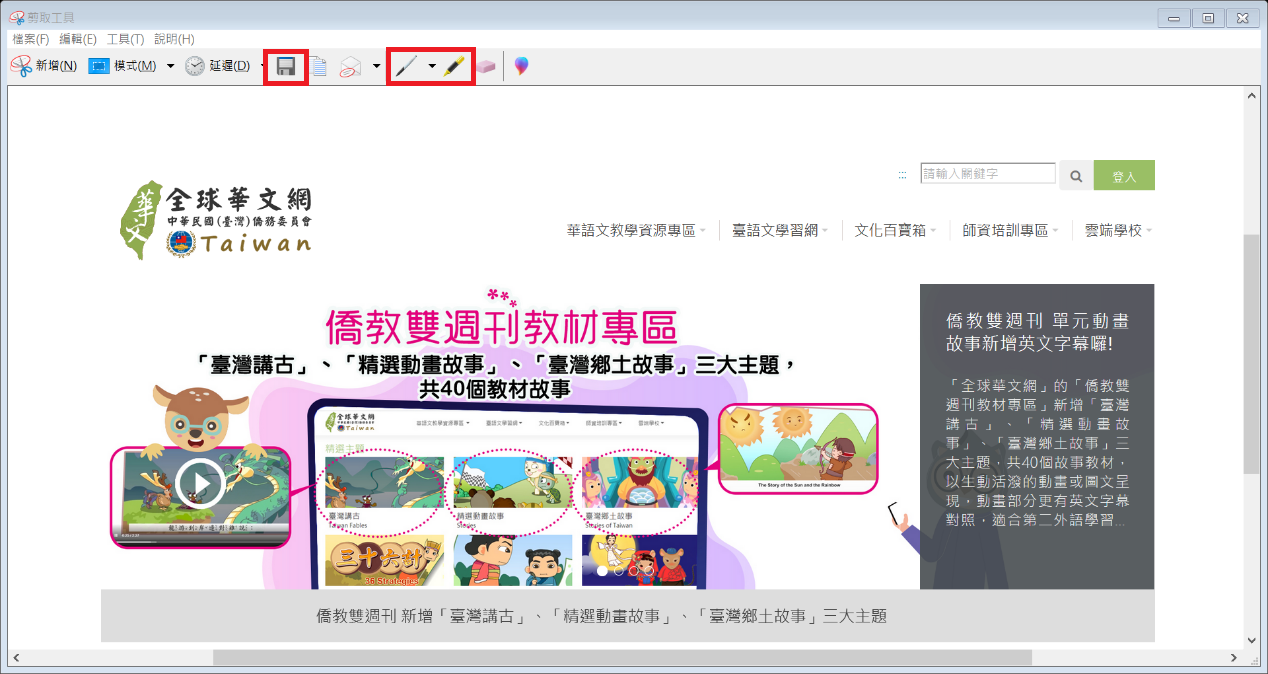
d.點選上方的「儲存」或「複製」功能,可以將畫面另存新檔或複製到您需要的地方。
3、瀏覽器內建截圖功能
a.使用Edge瀏覽器(請記得更新至最新版本 ):
):
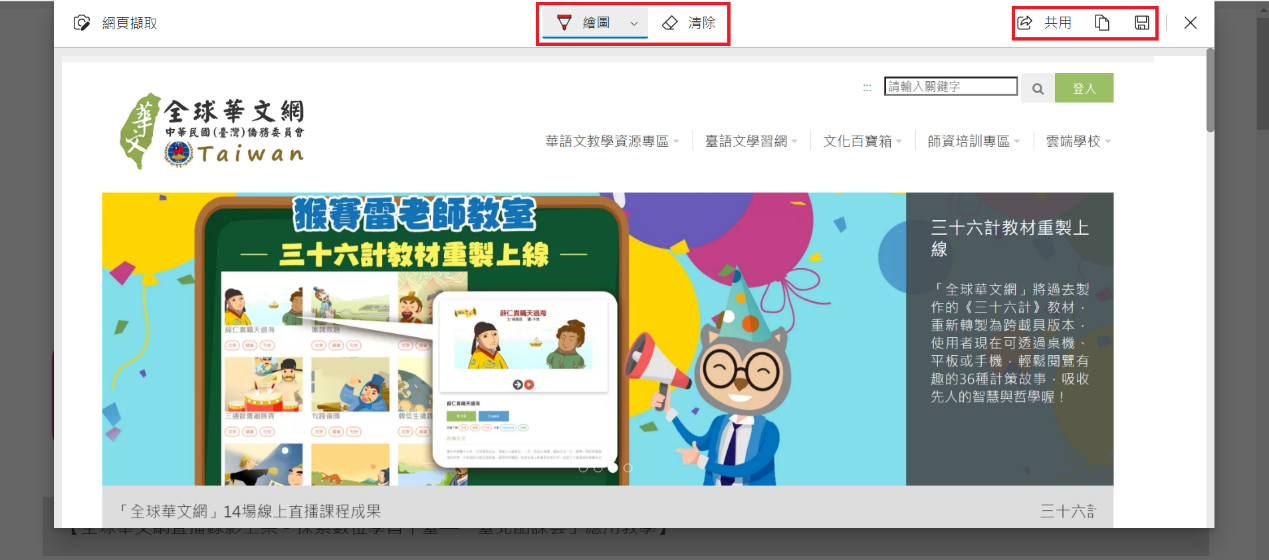
-打開「Edge瀏覽器」按下快捷鍵「Ctrl+Shift+S」(或點擊右上角「…」點選「網頁擷取」,就會進入螢幕截圖狀態。)
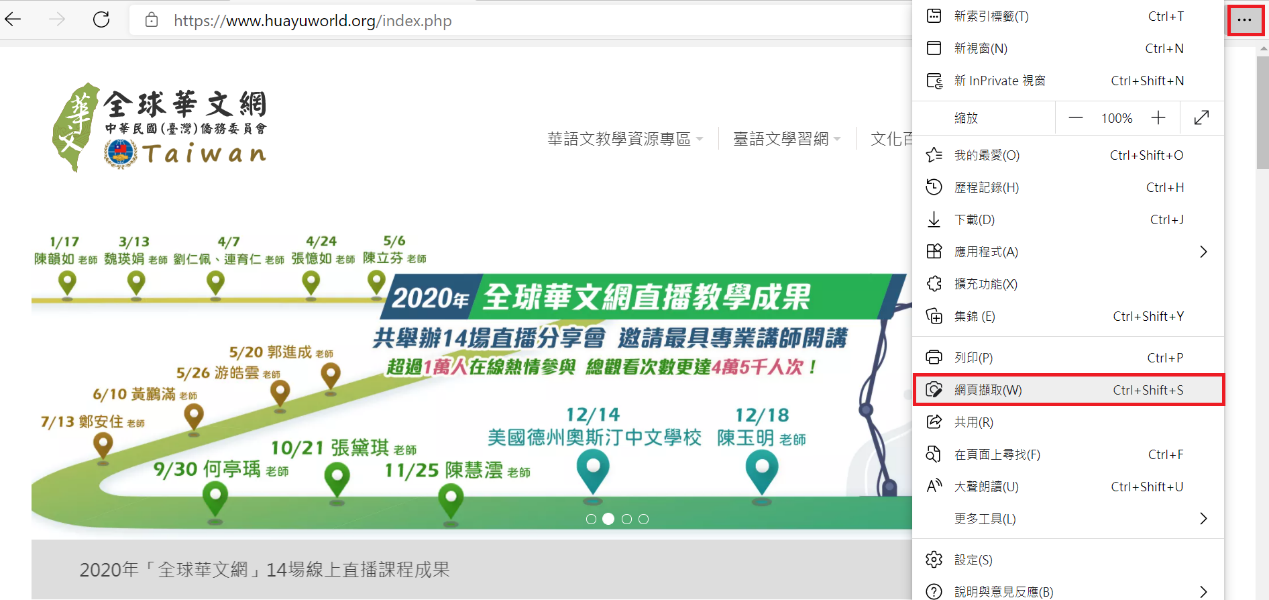
-可選擇「框選」畫面或擷取「整頁」畫面,擷取您欲截圖的畫面後,您可選擇「複製」—直接複製該畫面,或「繪圖」—可增加附註於該畫面,編輯完畢可選擇「共用」—直接分享到其他程式、「儲存」—另存新檔、「複製」—複製該畫面。
b.使用Firefox瀏覽器(請記得更新至最新版本 ):
):
-點選滑鼠右鍵並選擇「拍攝畫面截圖」,即可進入螢幕截圖狀態。

-可選擇「儲存完整頁面」或「儲存可見範圍」,點選後可選擇「儲存」來另存新檔或「複製」該畫面。

c.使用Chrome瀏覽器(請記得更新至最新版本 ):
):
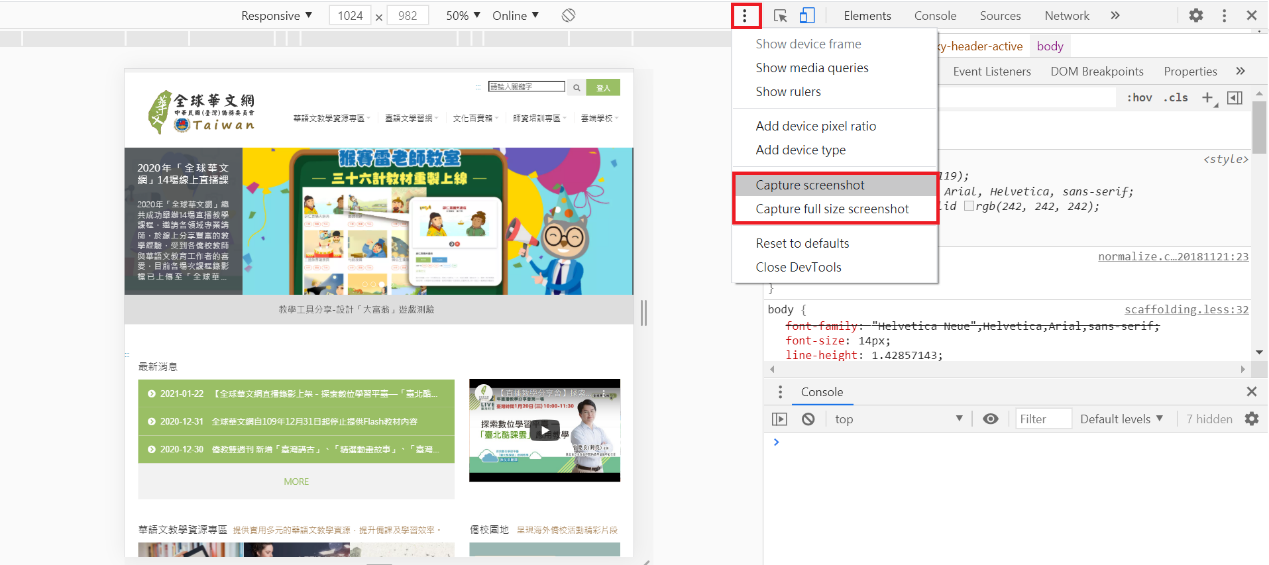
-打開「Chrome瀏覽器」按下快捷鍵「Ctrl+Shift+I」,進入開發者工具頁面。
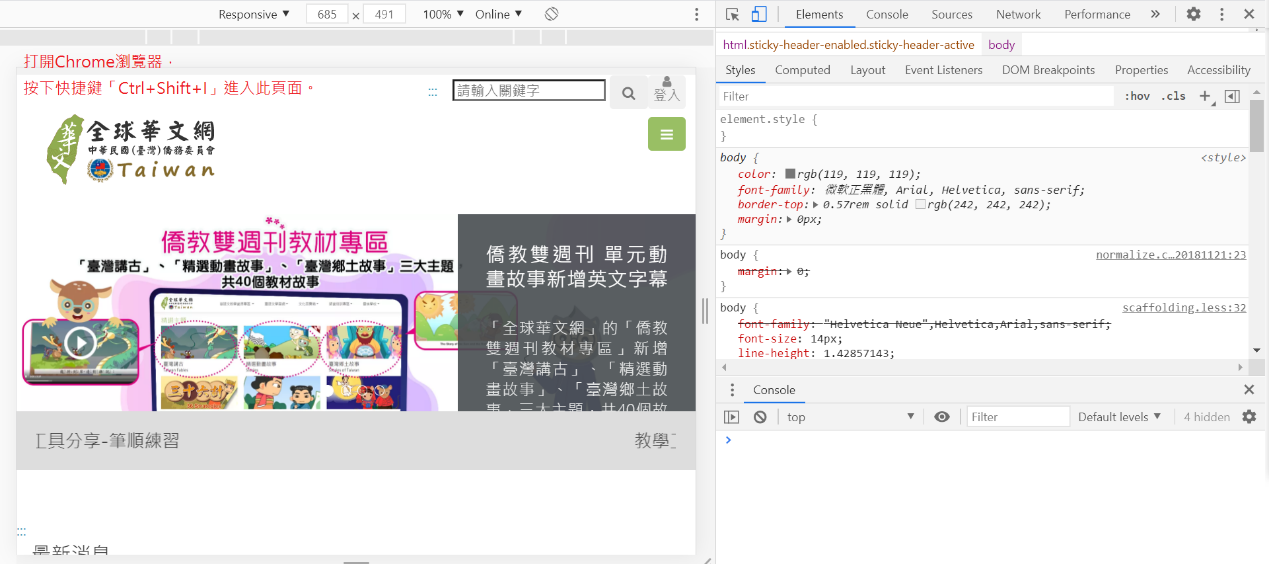
-可以在上方調整網頁顯示的比例。
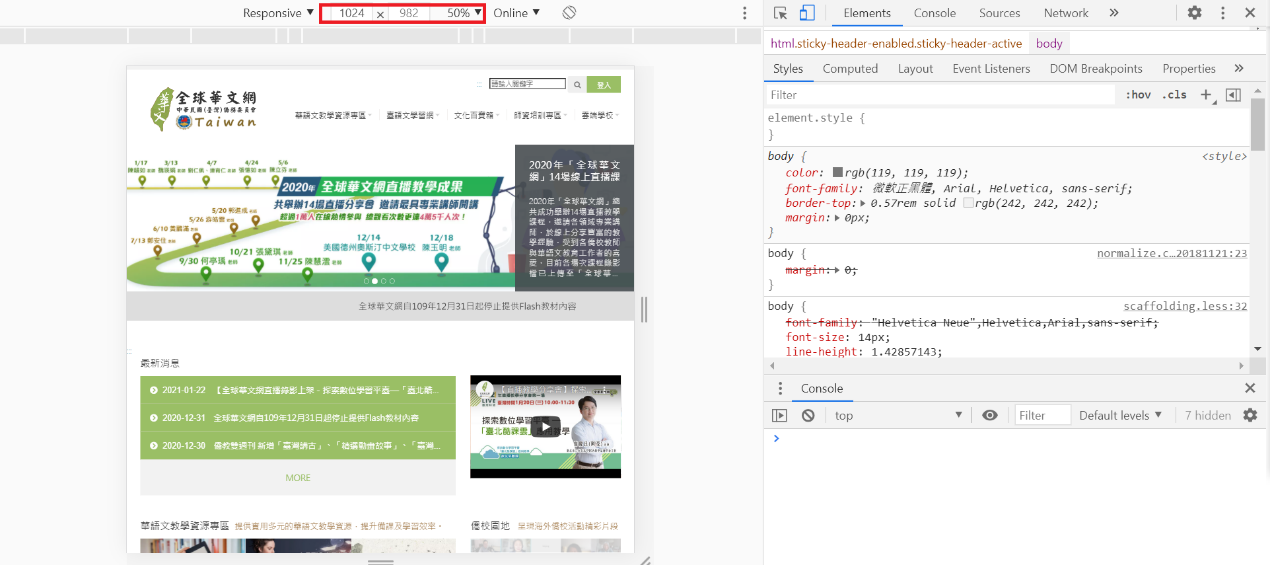
-點擊網頁右上角「…」,找到「Capture screenshot」—可儲存可見範圍畫面、「Capture full size screenshot」—可儲存完整頁面,點選後便可直接另存新檔。