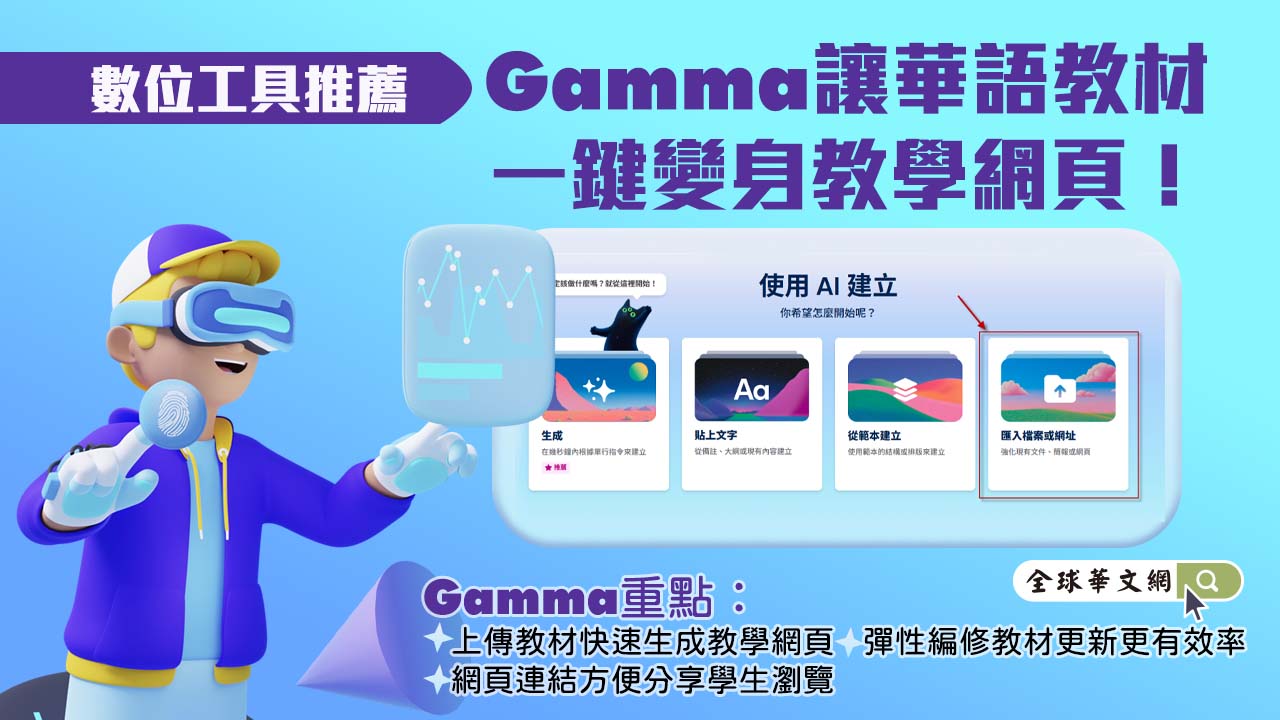
想將華語教材快速轉換成教學網頁嗎?
只要上傳教材,Gamma 就能運用AI將教材內容轉換成教學網頁,還可依需求調整文字內容與視覺風格,讓教材呈現更豐富!
華語教師能輕鬆將課本內容轉化為線上學習資源,學生透過手機或電腦就能隨時瀏覽,讓學習更便利!
Gamma重點:
√上傳教材快速生成教學網頁
√彈性編修教材更新更有效率
√網頁連結方便分享學生瀏覽
以下為Gamma教材自動生成教學網頁操作步驟:
備註:AI 工具可能會不定期改版,因此操作介面、按鈕位置或呈現方式可能有所不同,但主要功能與操作流程基本上相同,請依實際版本介面進行操作。
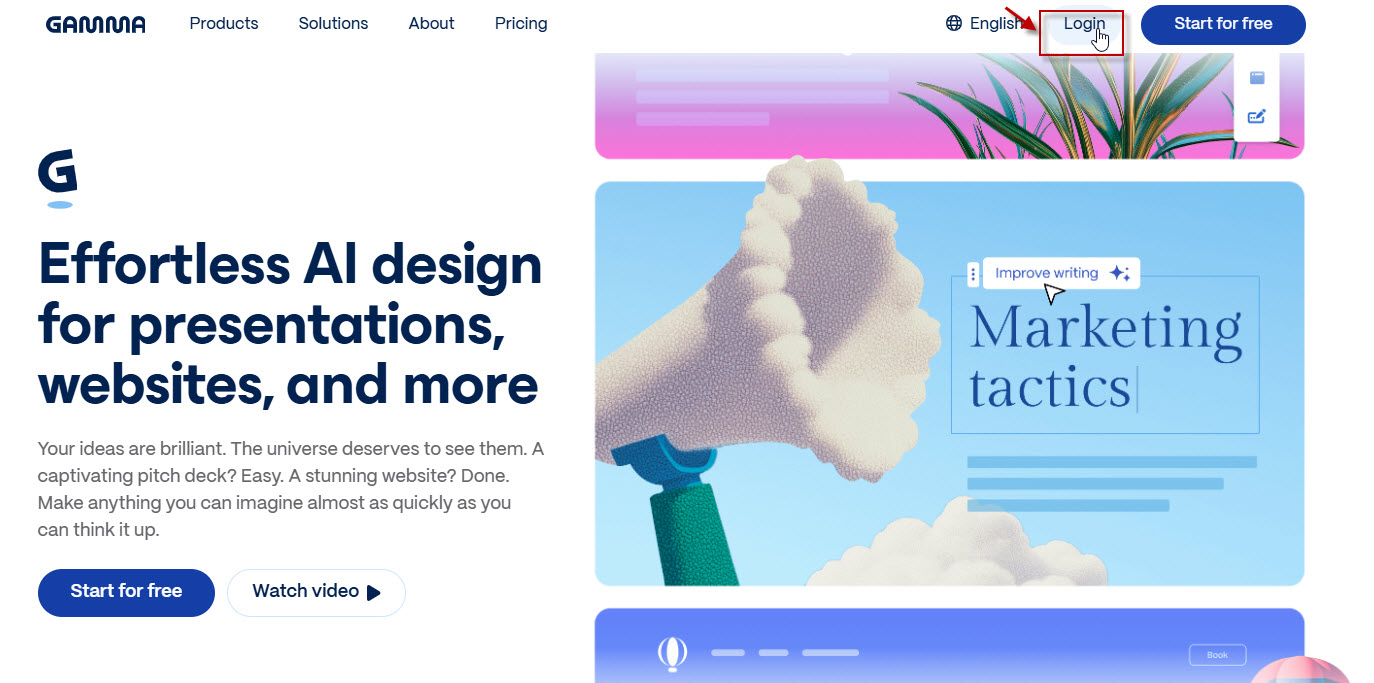
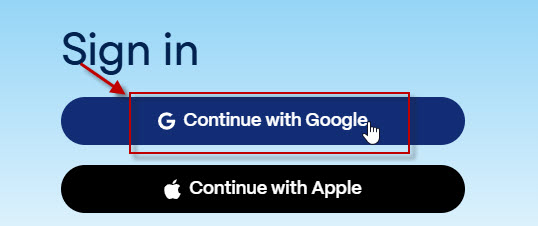
步驟1:請至Gamma網站(https://gamma.app/),選擇右上角「Login」至登入頁面,選擇「Continue with Google」登入您的「Google帳號」。
步驟2:註冊後,Gamma會提問使用者情況,請依照實際狀況選擇。
※以下為本次範例:
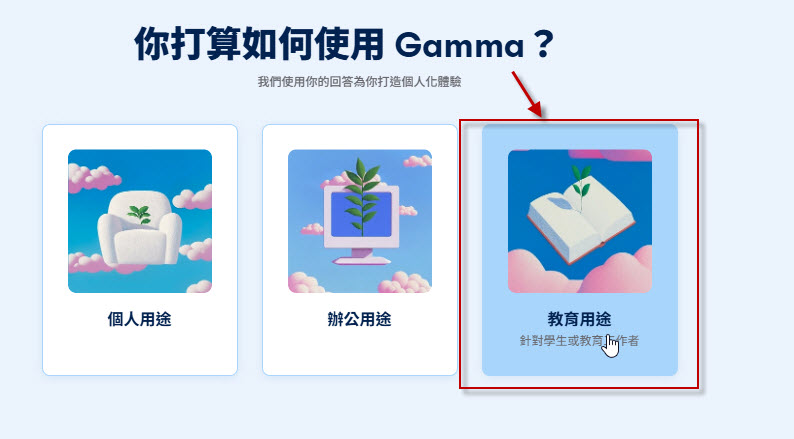
1. 您打算如何使用Gamma?
本次範例選擇「教育用途」
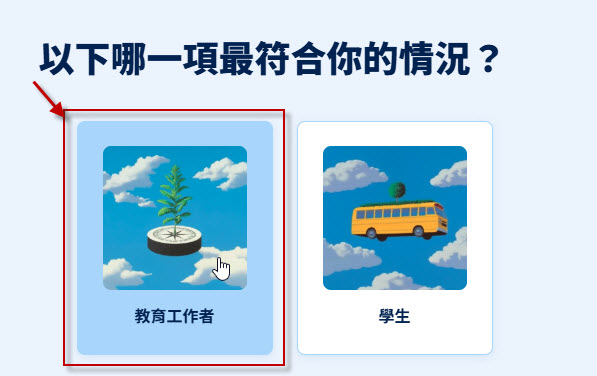
2.以下哪一項最符合和你的情況?
本次範例選擇「教育工作者」
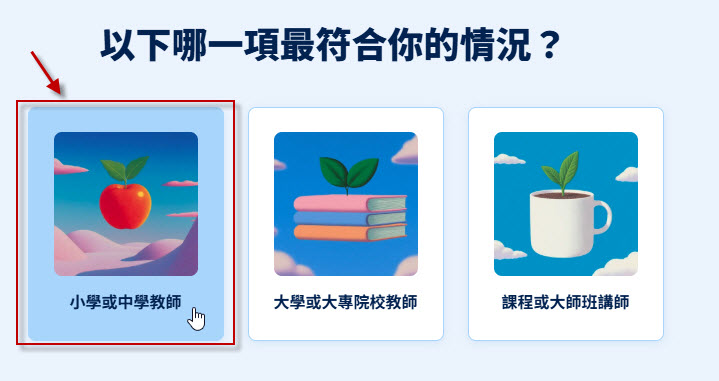
3.以下哪一項最符合和你的情況?
本次範例選擇「小學或中學教師」
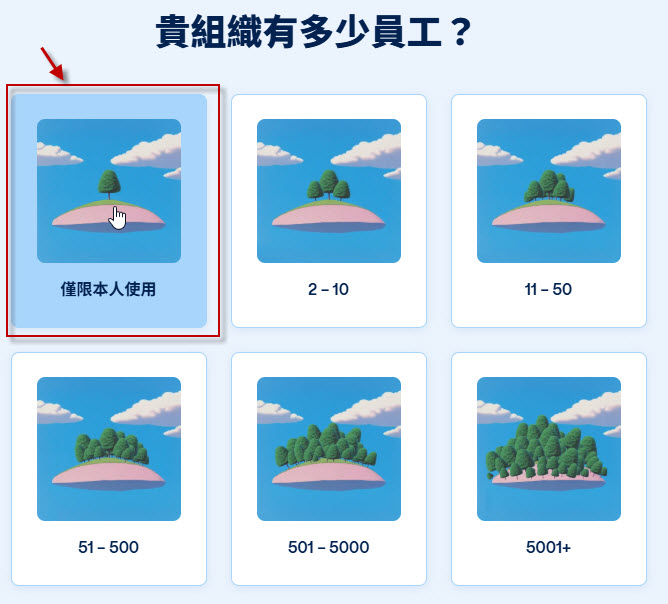
4.貴組織有多少員工?
本次範例選擇「僅限本人使用」
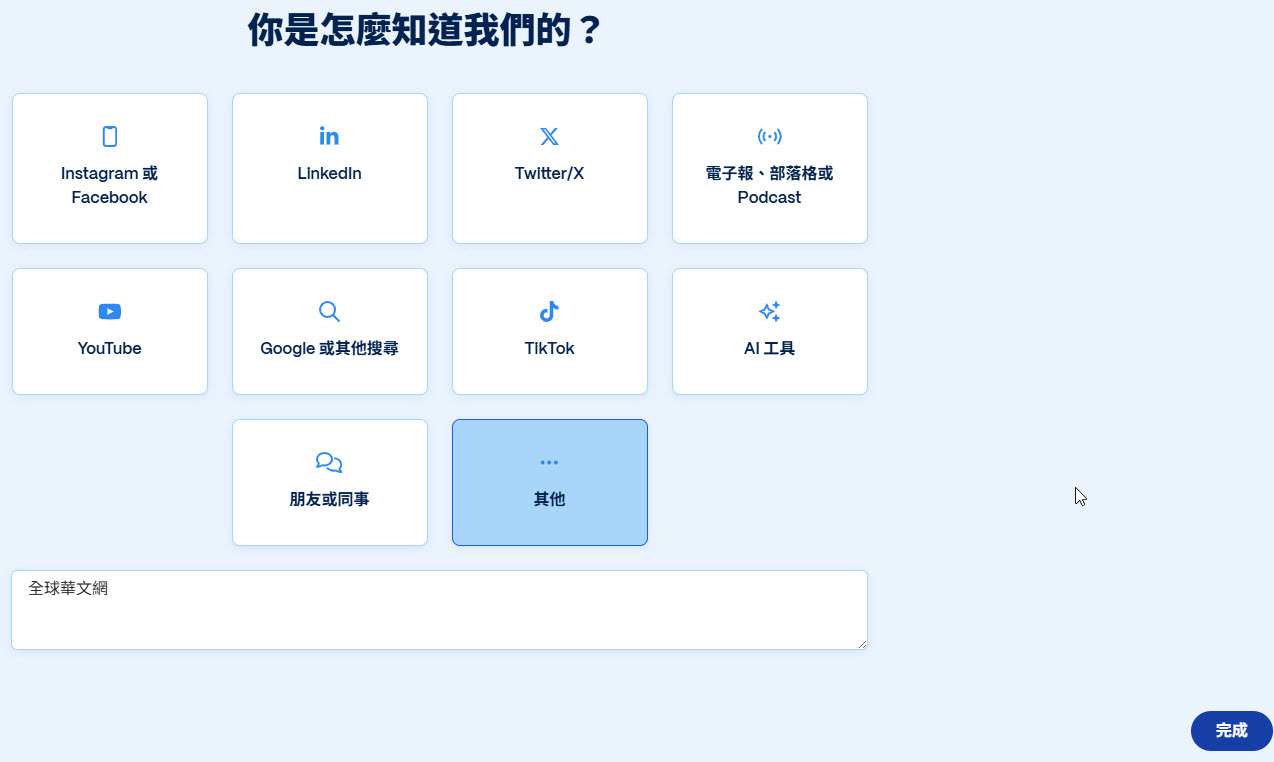
5.你是怎麼知道我們的?
本次範例選擇「其他:全球華文網」
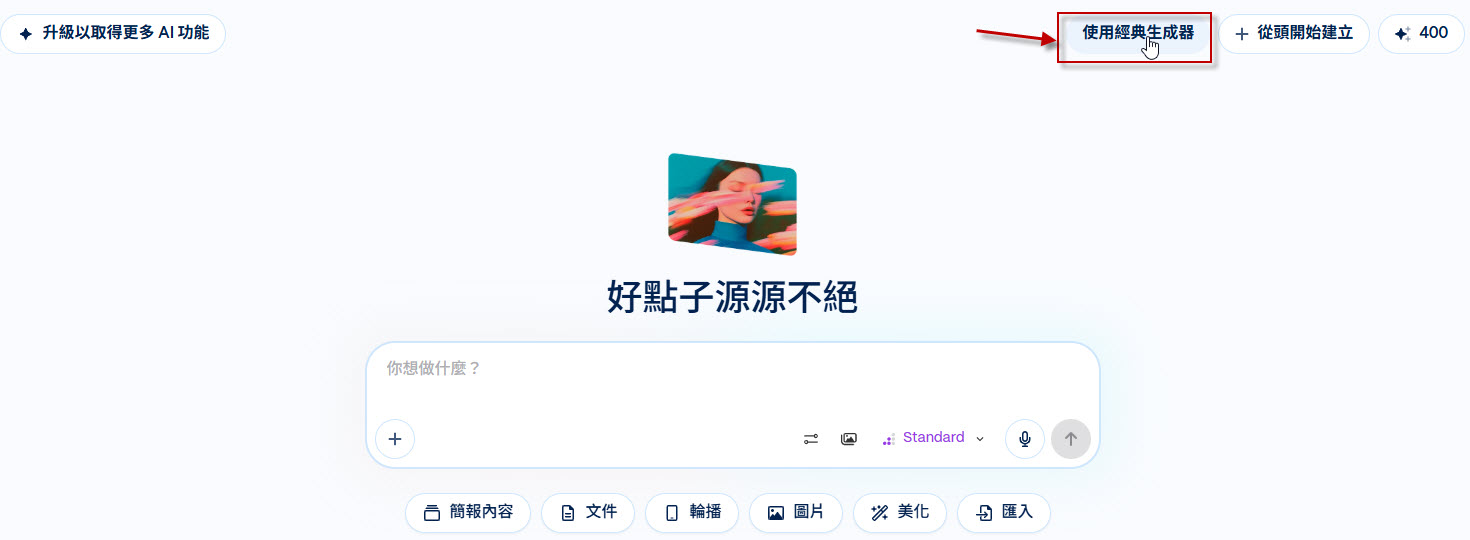
步驟3:完成註冊後,進入操作介面,本次介紹教材自動生成教學網頁,請選擇右上方的「使用經典生成器」 。
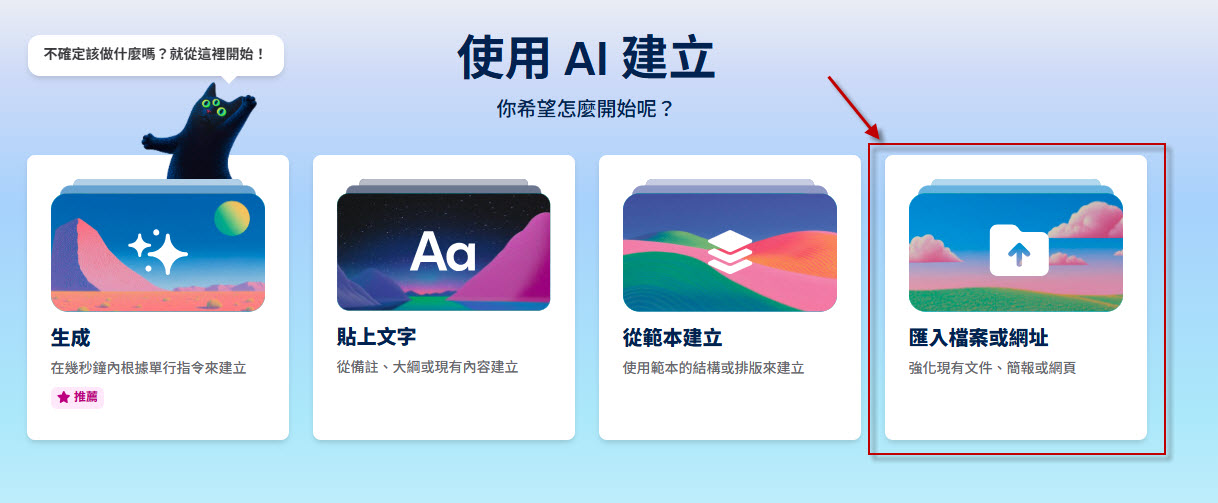
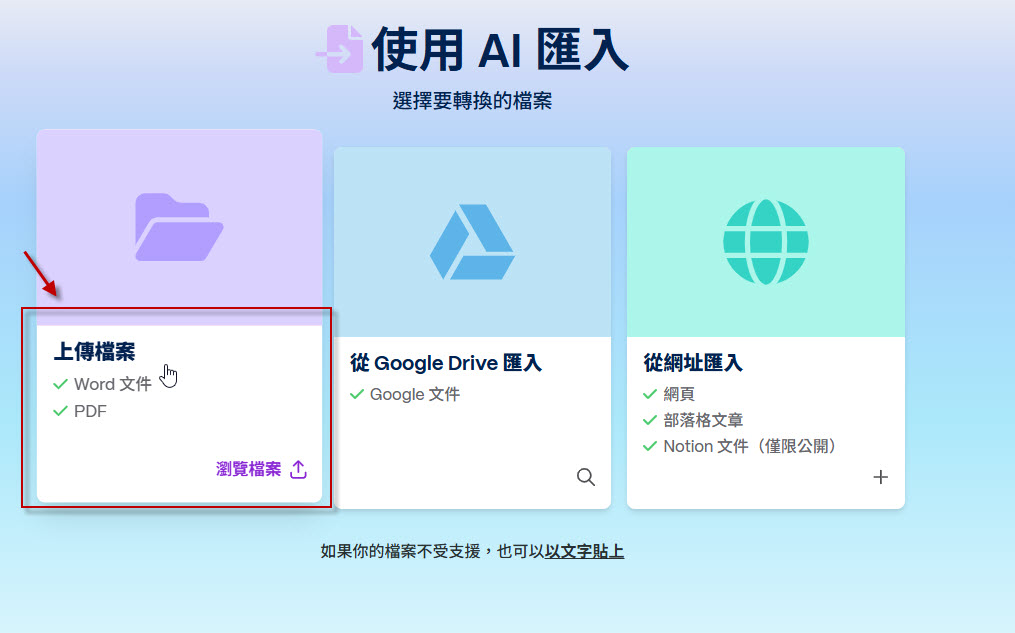
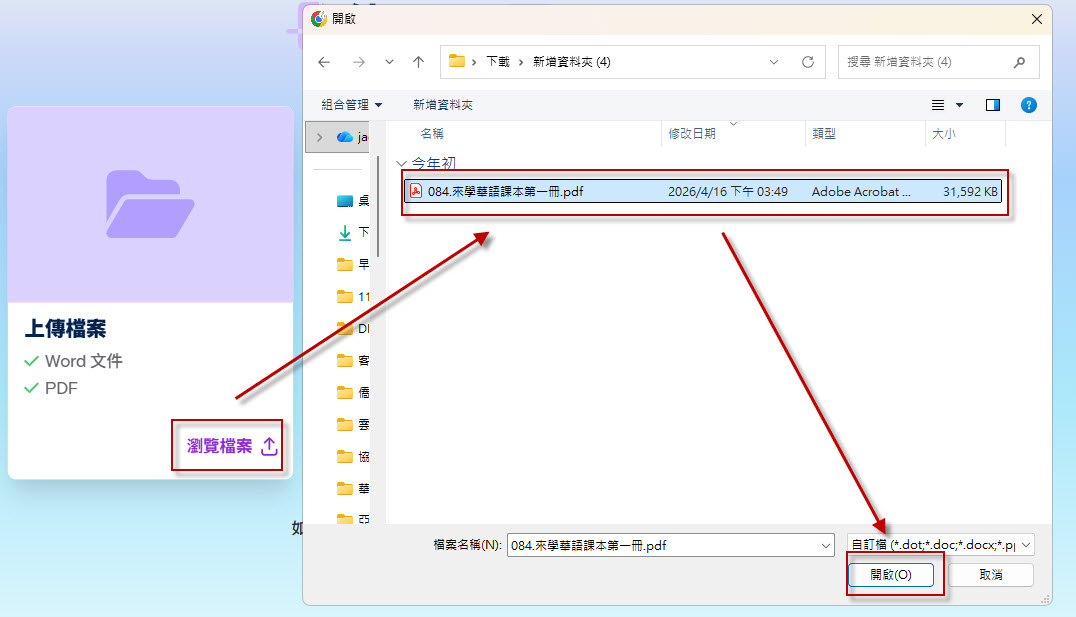
步驟4:再點選「匯入檔案或網址」後,選擇「上傳檔案」,點選您本機裡的檔案後,點選「開啟」進行上傳作業。
本次範例使用「084.來學華語課本第一冊.pdf」
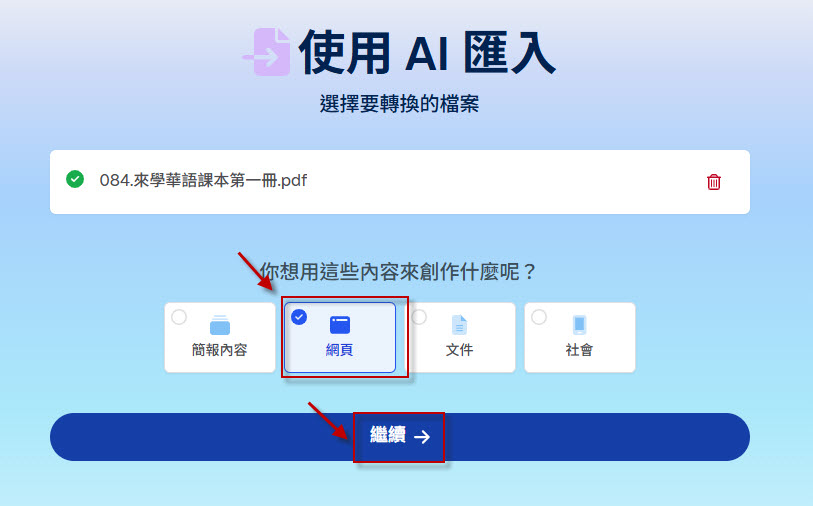
步驟5:教材上傳完畢後,Gamma提問您教材的用途,請選擇「網頁」後,點選「繼續」。
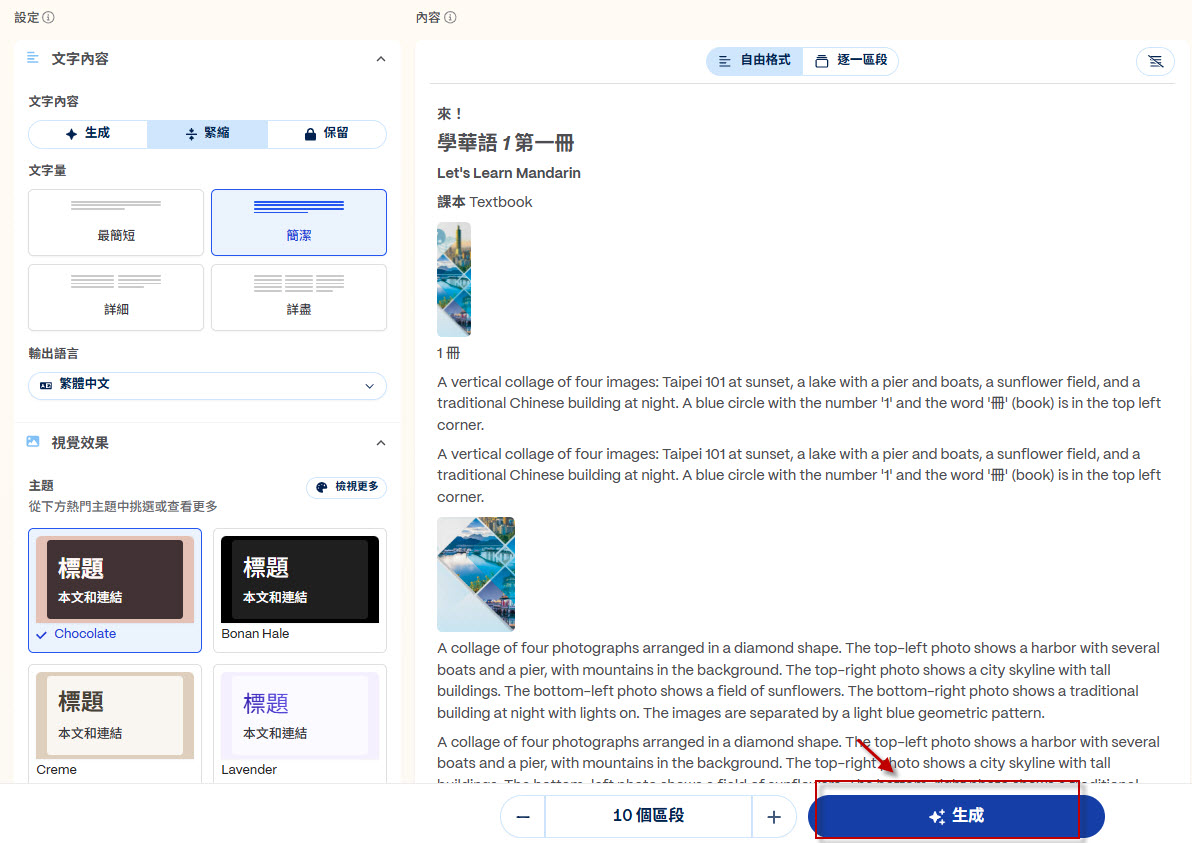
步驟6:Gamma開始進行教材轉換網頁作業,此時可以操作生成網頁前的設定,設定完成後選擇「生成」,Gamma將自動生成網頁。
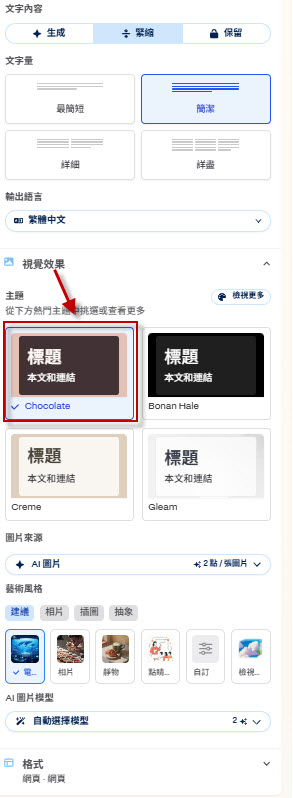
本次範例設定如下:。 ․
文字內容:緊縮 ․
文字量:簡潔 ․
輸出語言:繁體中文 ․
視覺效果:Chocolate ․
圖片來源:AI圖片 ․
AI圖片模型:自動選擇模型 ․
格式:網頁
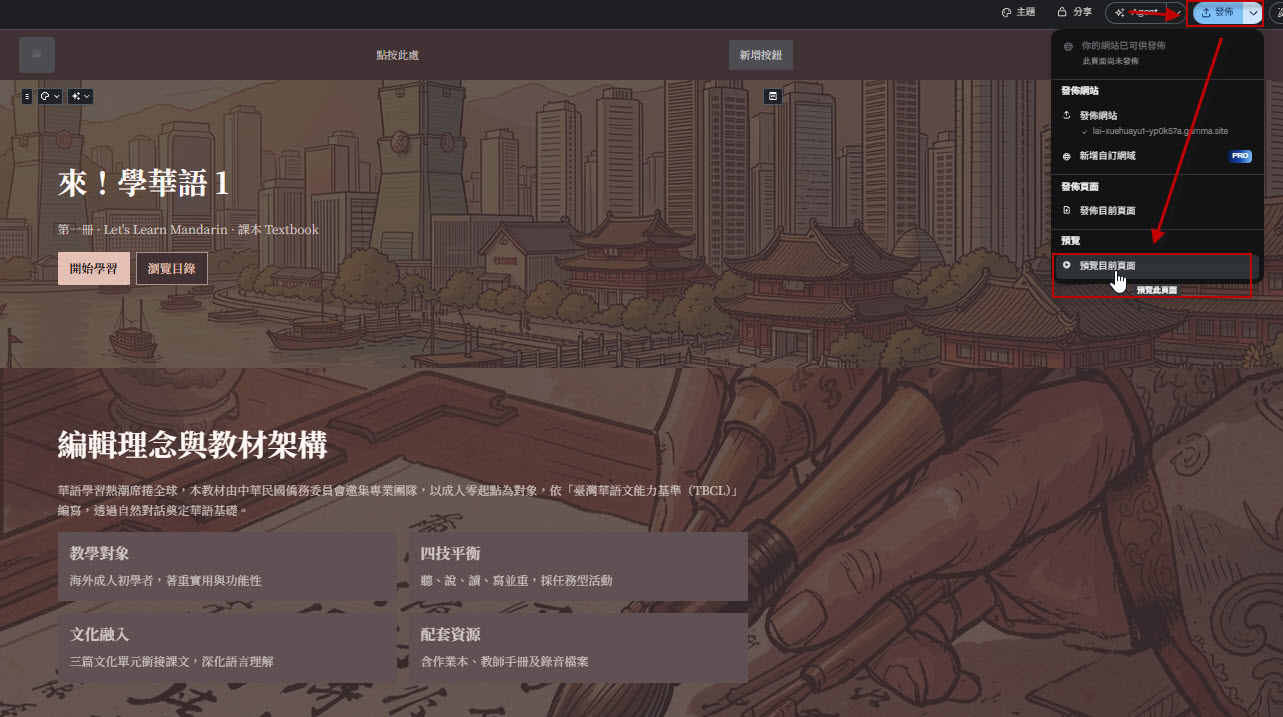
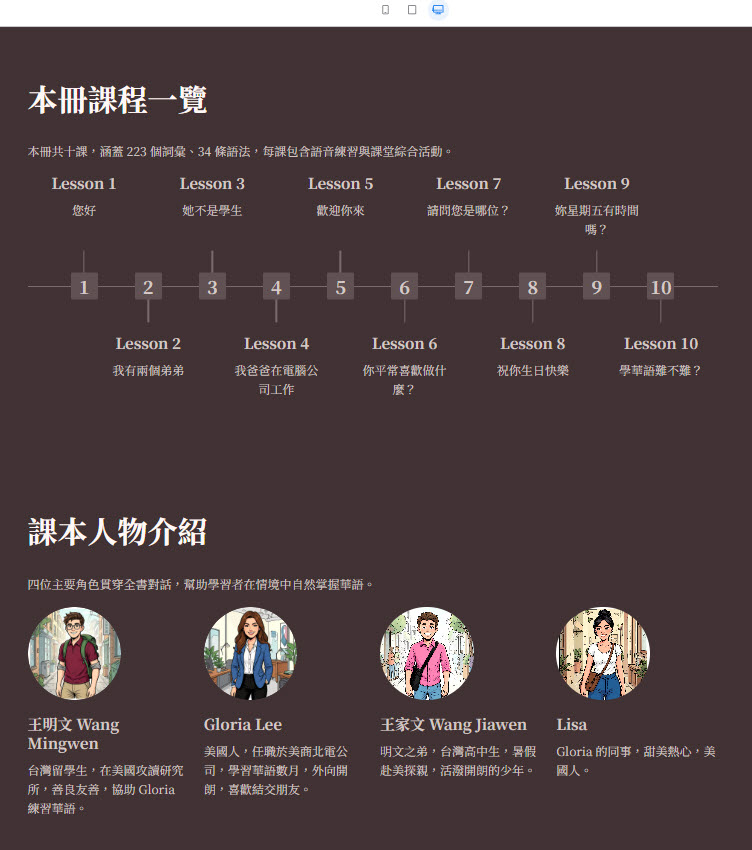
步驟7:生成完畢後,選擇右上角「發佈」後,再點選預覽下的「預覽目前頁面」,可以預覽目前製作好的網頁。
步驟8:若想發佈網站給其他學生觀看,請選擇右上角「發佈」再點選「發佈至網域」。
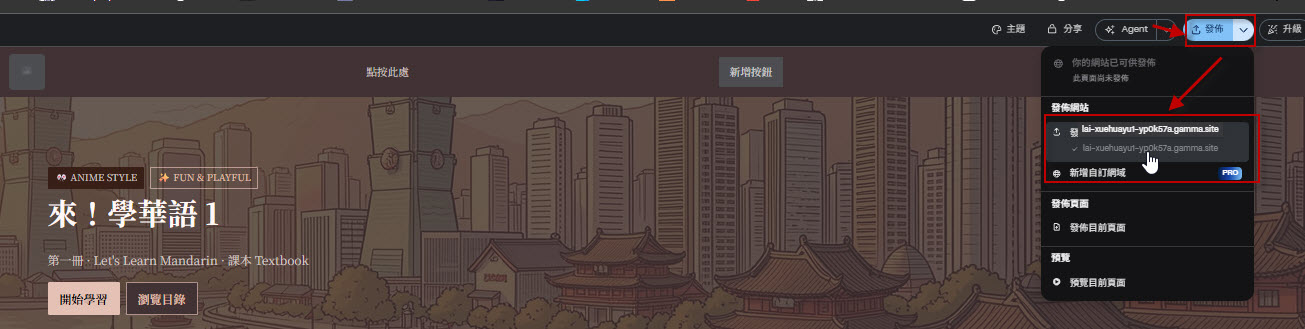
顯示「您的變更已發佈」後,再點選「檢視網站」,進行網頁瀏覽。
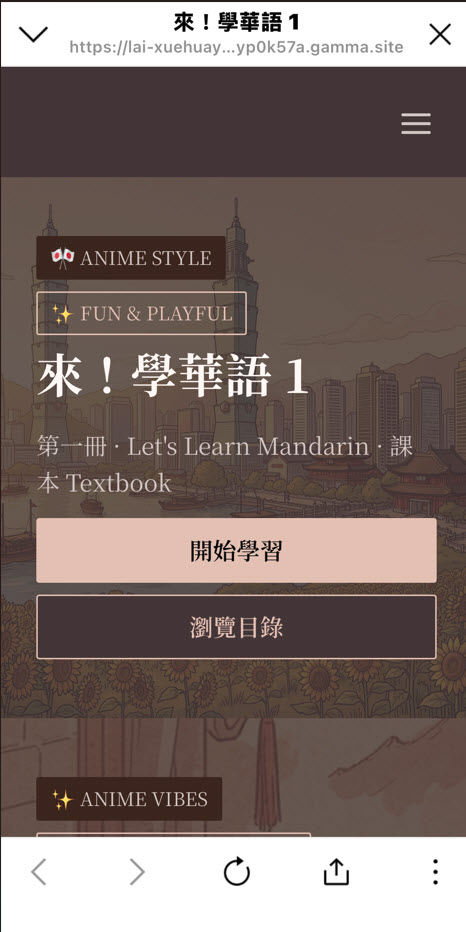
本次範例生成網頁:https://lai-xuehuayu1-yp0k57a.gamma.site/

學生使用手機看到的網頁如下: