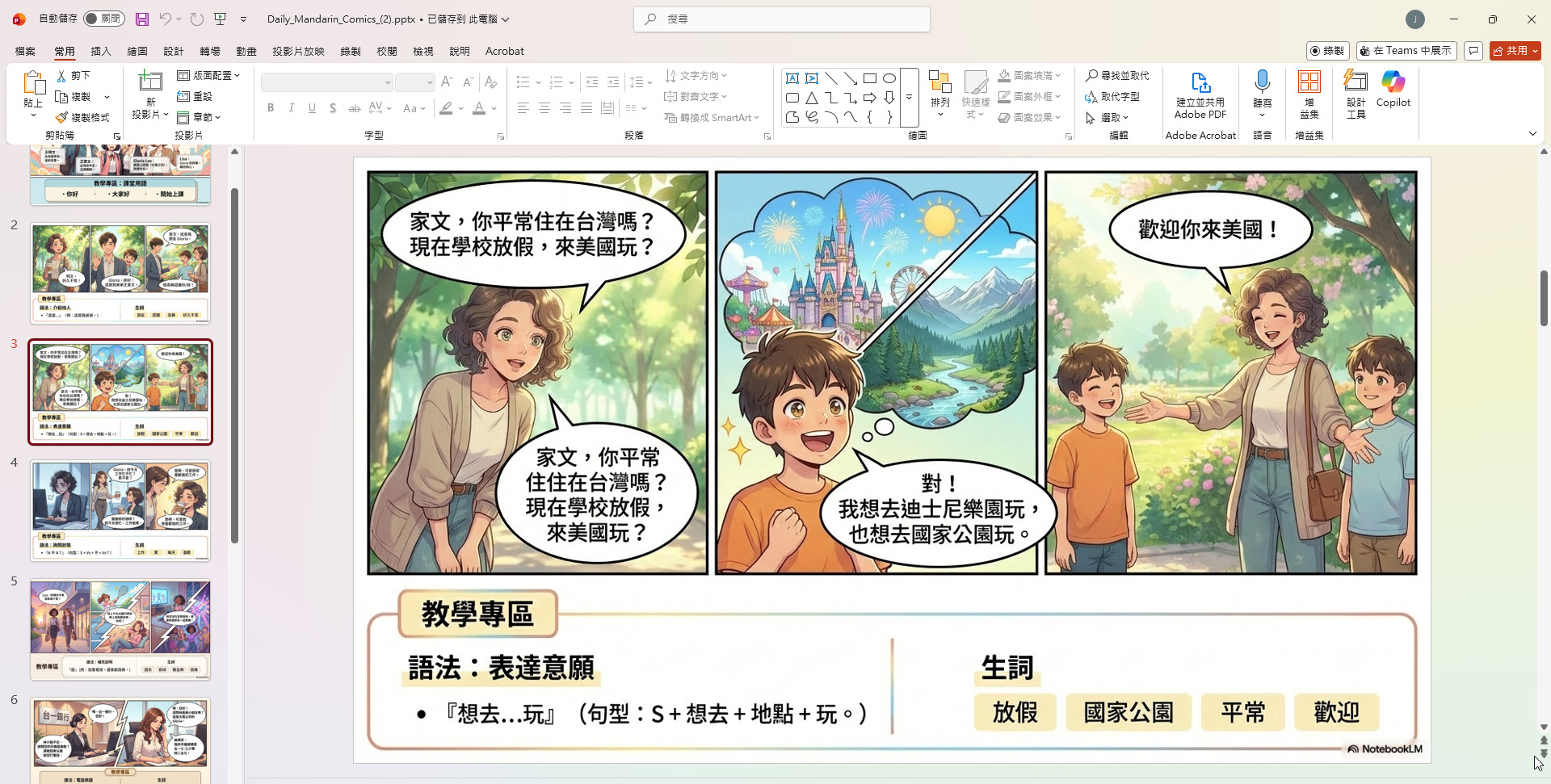
還在尋找讓教材更吸引學生的方法嗎?
只要上傳教材,NotebookLM 就能依照需求,將教材內容轉換成符合文意的多格對話漫畫,讓教學內容更具畫面感與情境感,提升學生閱讀興趣與學習動機!
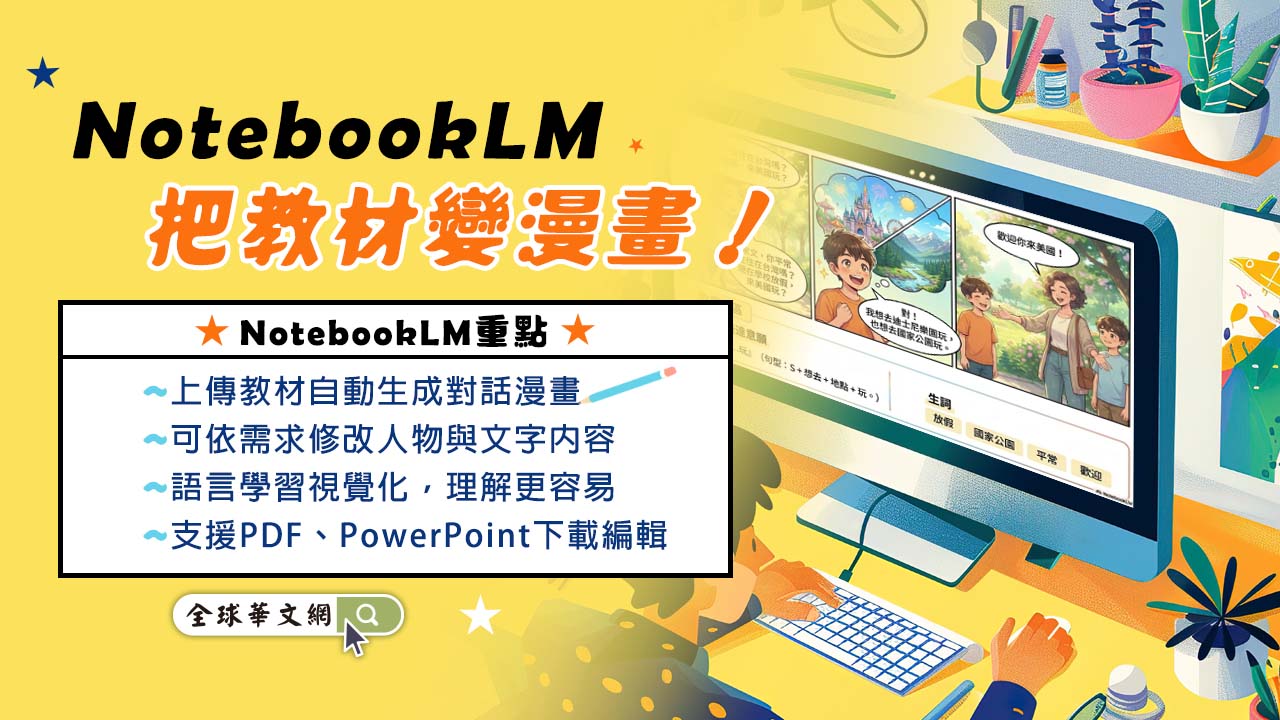
NotebookLM重點:
√上傳教材自動生成對話漫畫
√可依需求修改人物與文字內容
√語言學習視覺化,理解更容易
√支援PDF、PowerPoint下載編輯
NotebookLM網址:https://notebooklm.google.com/
以下為使用NotebookLM將教材轉換為漫畫操作步驟:
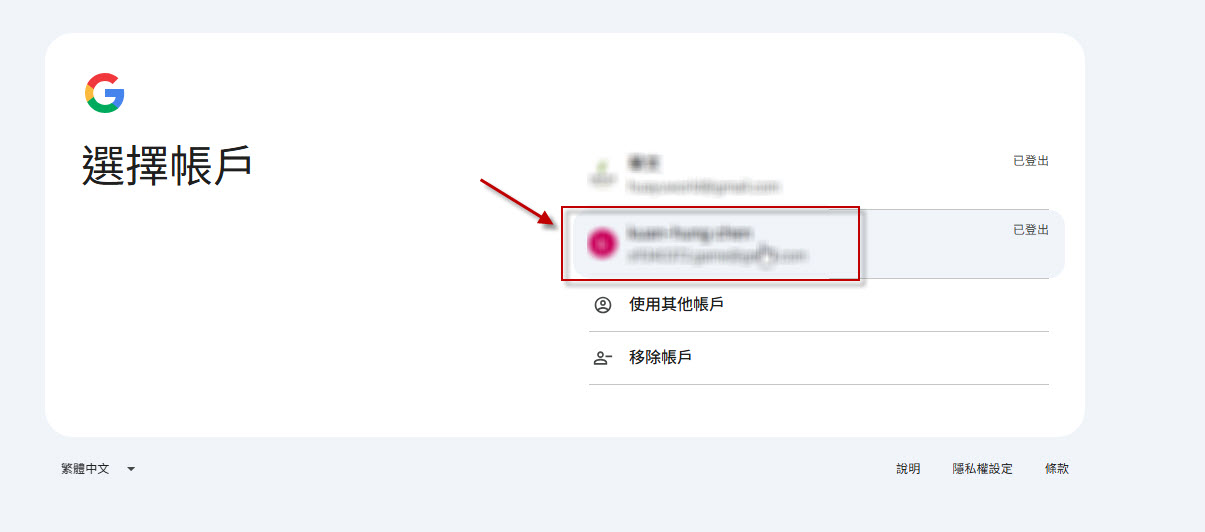
步驟1:點選NotebookLM網站( https://notebooklm.google.com/ ),NotebookLM將會把您導到Google登入頁面,登入您的Google帳號。
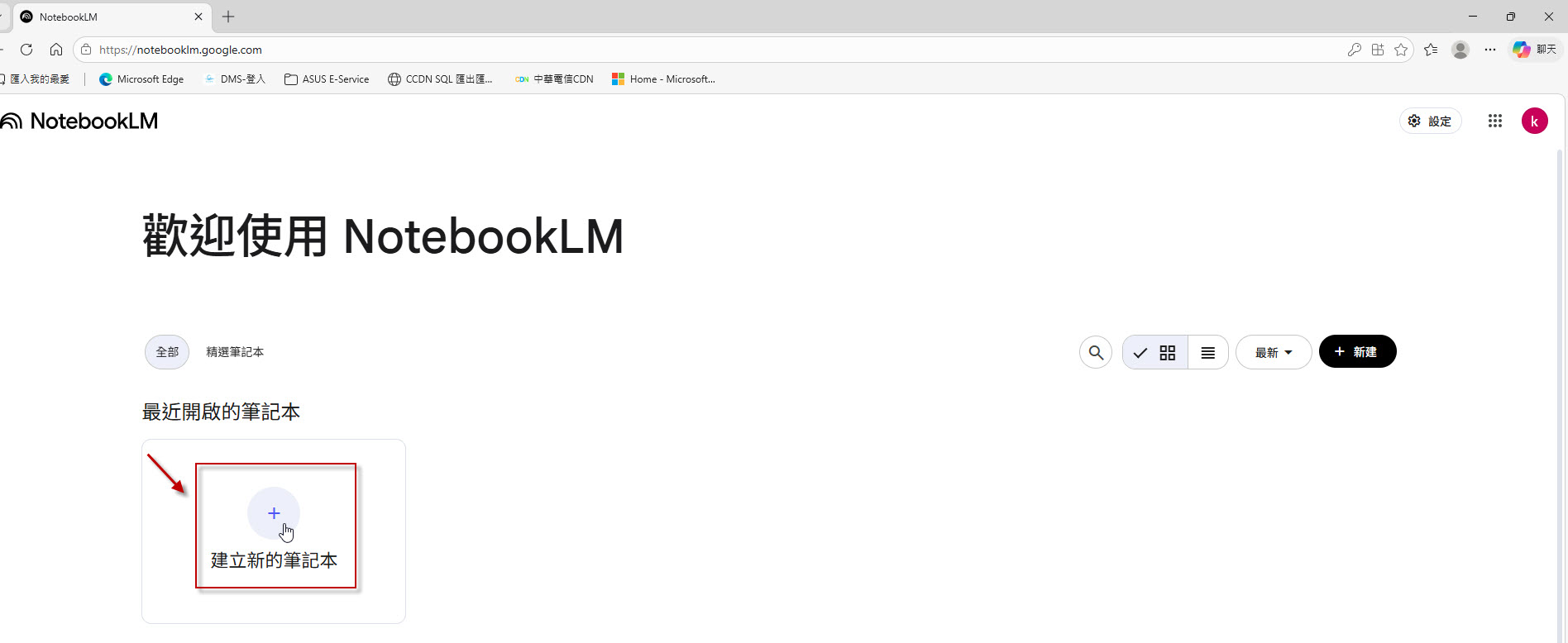
步驟2:完成登入後進入操作介面,點選「建立新的筆記本」。
步驟3:建立完成後,點選「上傳檔案」並於本機選擇您需要轉成漫畫的教材來源(範例:084.來學華語課本第一冊.pdf)後,點選「開啟」進行上傳。
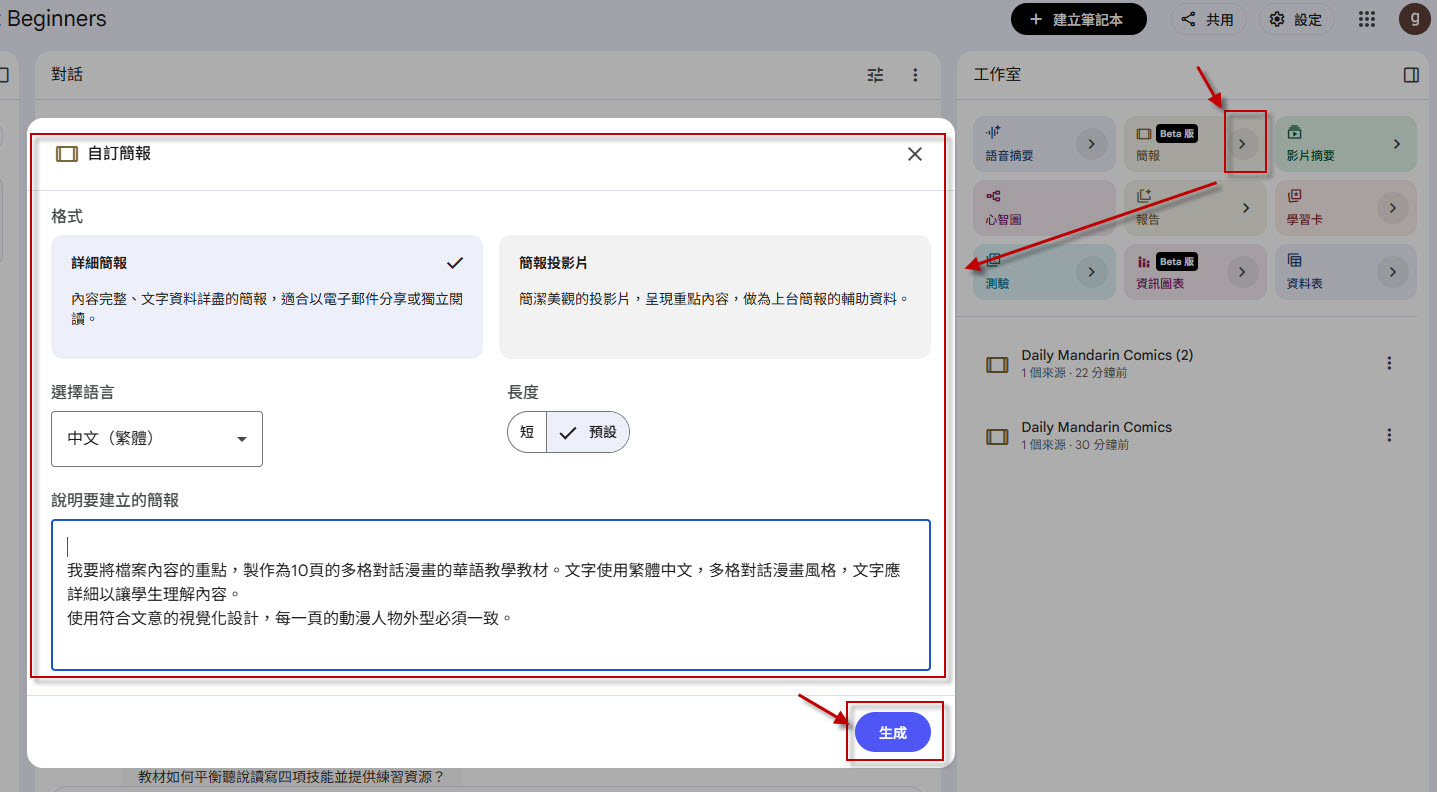
步驟4:上傳完畢後,NotebookLM會分析教材並呈現在畫面上。點選工作室內簡報的箭頭「>」至自訂簡報介面,填入您要生成漫畫教材的相關設定後,點選「生成」。
本次範例選擇「詳細簡報」設定如下:
●選擇語言:繁體中文
●長度:預設
●說明要建立的簡報:
我要將檔案內容的重點,製作為10頁的多格對話漫畫的華語教學教材。文字使用繁體中文,多格對話漫畫風格,文字應詳細以讓學生理解內容。
使用符合文意的視覺化設計,每一頁的動漫人物外型必須一致。
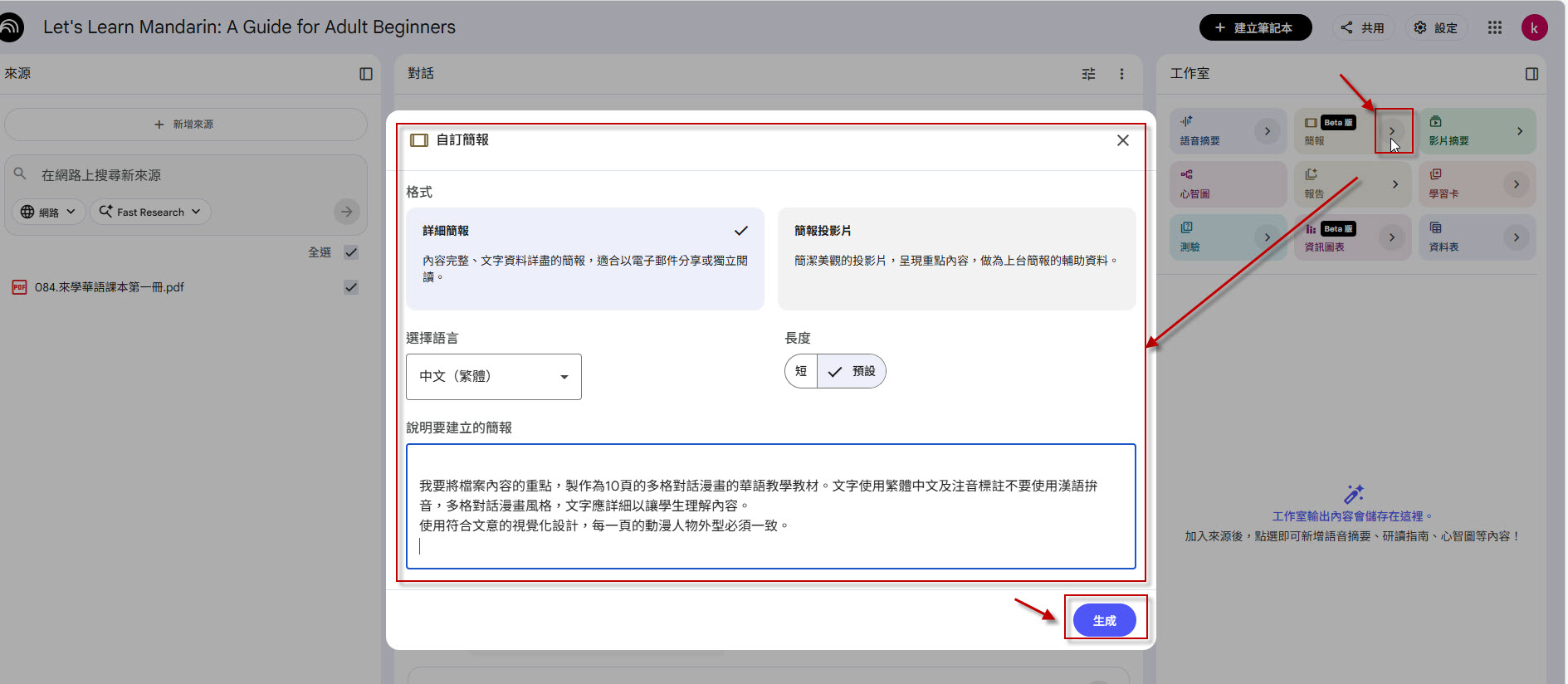
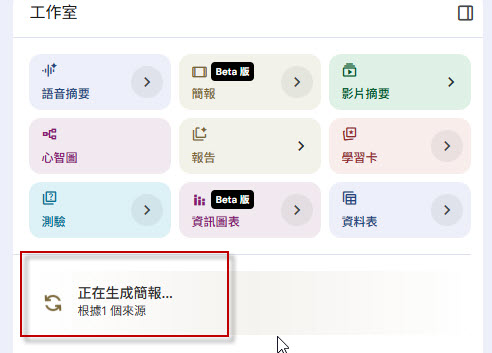
步驟5:點選生成送出後,請靜候NotebookLM進行分析轉換漫畫教材作業。
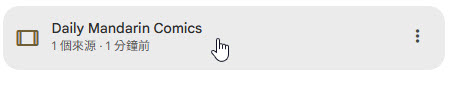
步驟6:生成完畢後,點選生成後的內容進行預覽。
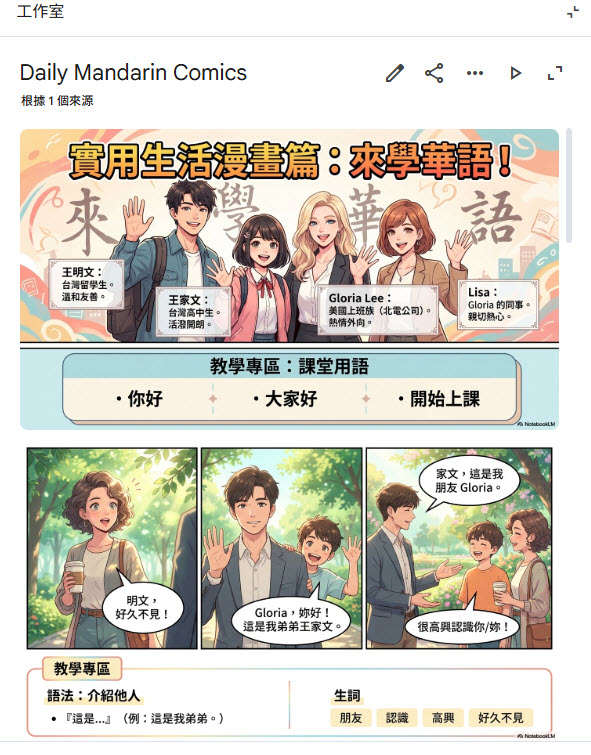
步驟7:如果對生成漫畫不滿意,點選簡報右上方的「修改」按鈕。可於變更投影片欄填寫您希望修改的內容(如:請將第二格跟第三格中弟弟的衣服顏色修改一致)後,點擊「生成修訂版簡報」靜待系統生成。
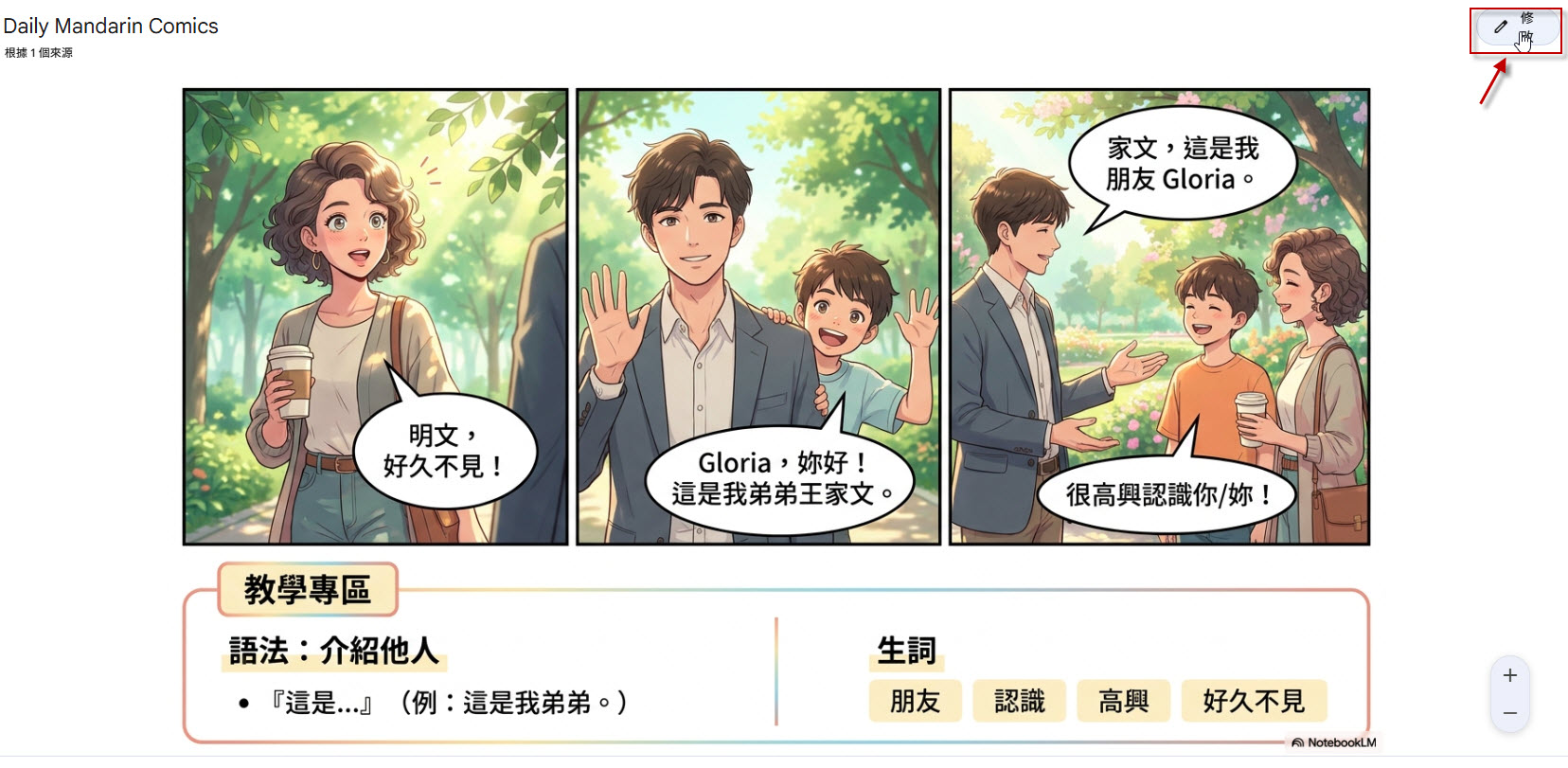


生成完畢後可以看到弟弟的衣服已經調整成一致
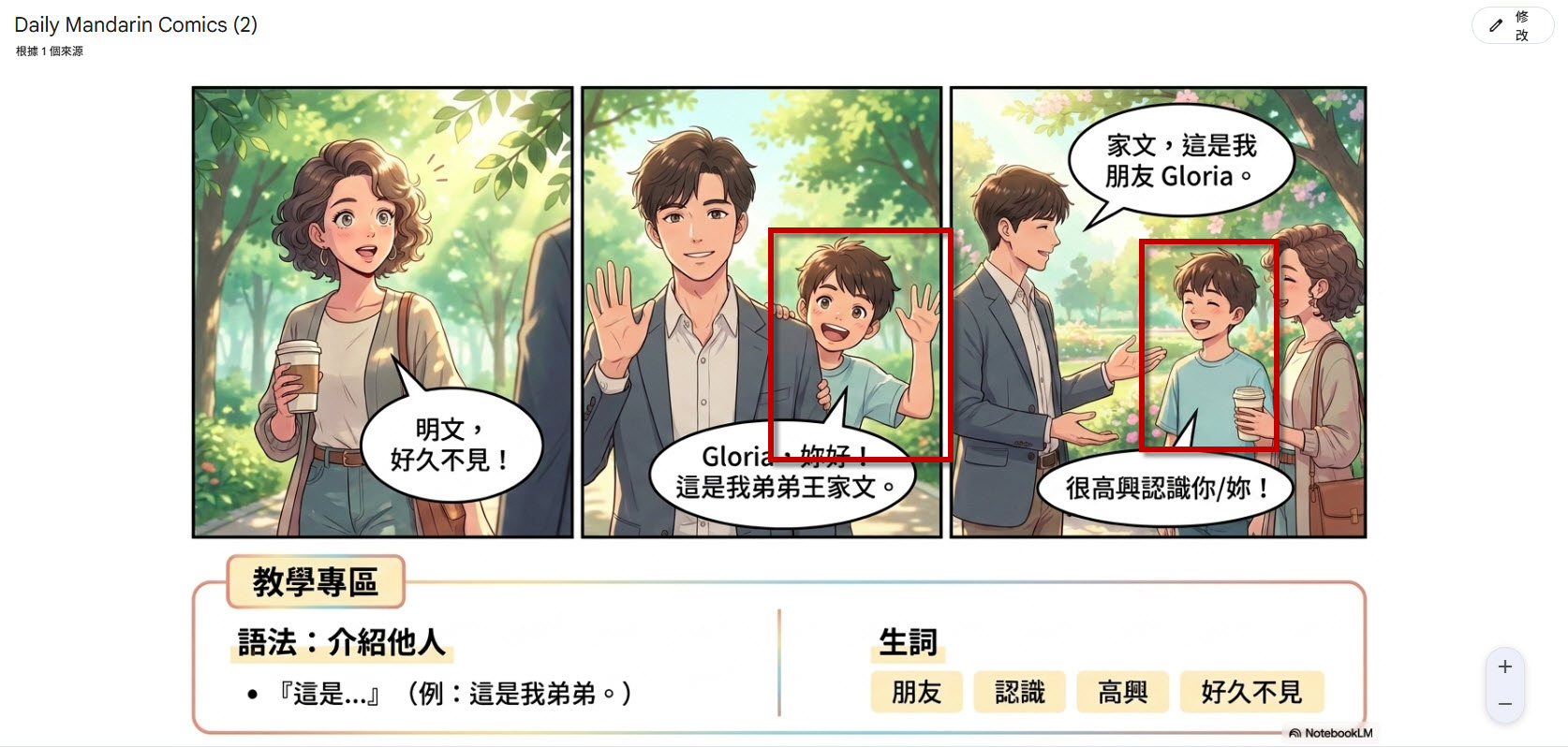
步驟8:確認內容沒有問題後,可點選右上角「…」圖示,再點選「下載PDF文件」或「下載PowerPoint」將檔案下載。
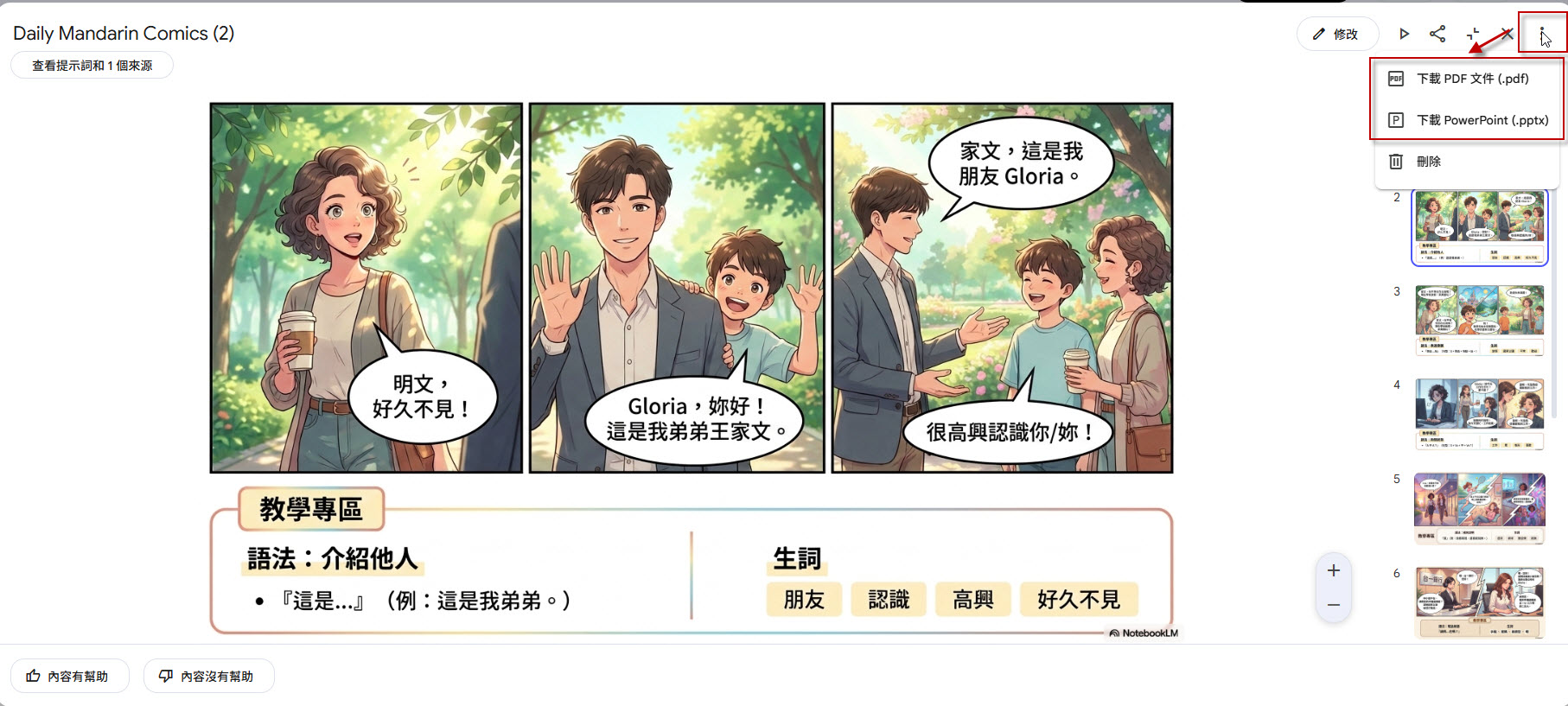
下載後可以在電腦開啟與編輯。