課程教學錄音雜音太多,學生聽不清楚嗎?強力推薦一款集結「音訊修復+文字轉語音+語音環境設定」於一身的智慧工具MyEdit!不管是教材影片、學生報告還是課堂錄音,MyEdit 都能幫你輕鬆搞定,讓作品更專業、更吸睛!
MyEdit 重點特色:
√ 音訊修復:AI 自動消除雜音、回音,聲音瞬間變清晰
√ 文字轉語音:將文字轉為語音呈現,輕鬆配音教材說明
√ 語音環境設定:提供聲線性別、語氣風格與場景環境設定,打造專屬語音氛圍
一、 MyEdit音訊修復功能介紹:
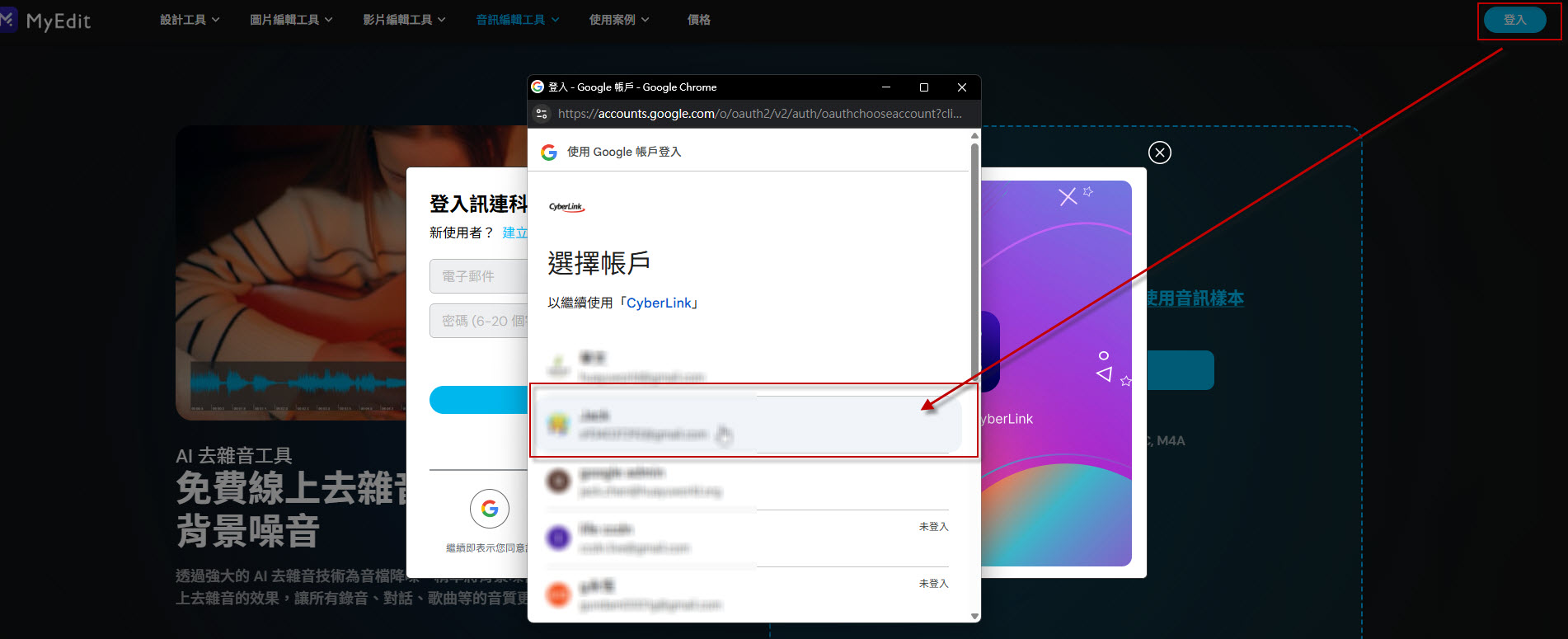
步驟 1:進入 MyEdit 官網 https://myedit.online/tw 按右上登入鍵
(建議可以使用gmail快速註冊登入)
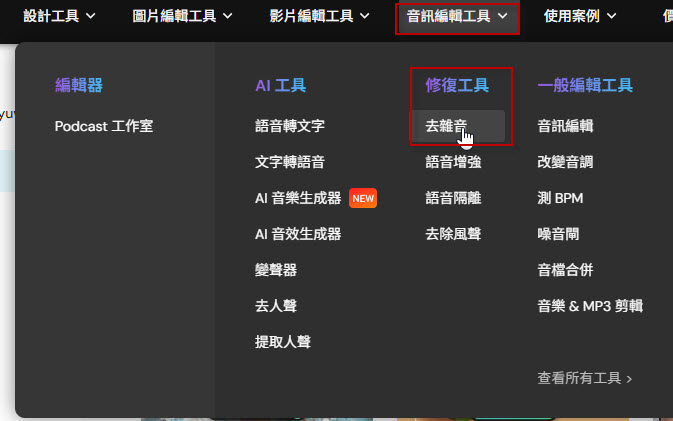
點選「音訊編輯工具」→「修復工具」→「去雜音」
步驟 2:上傳錄音檔
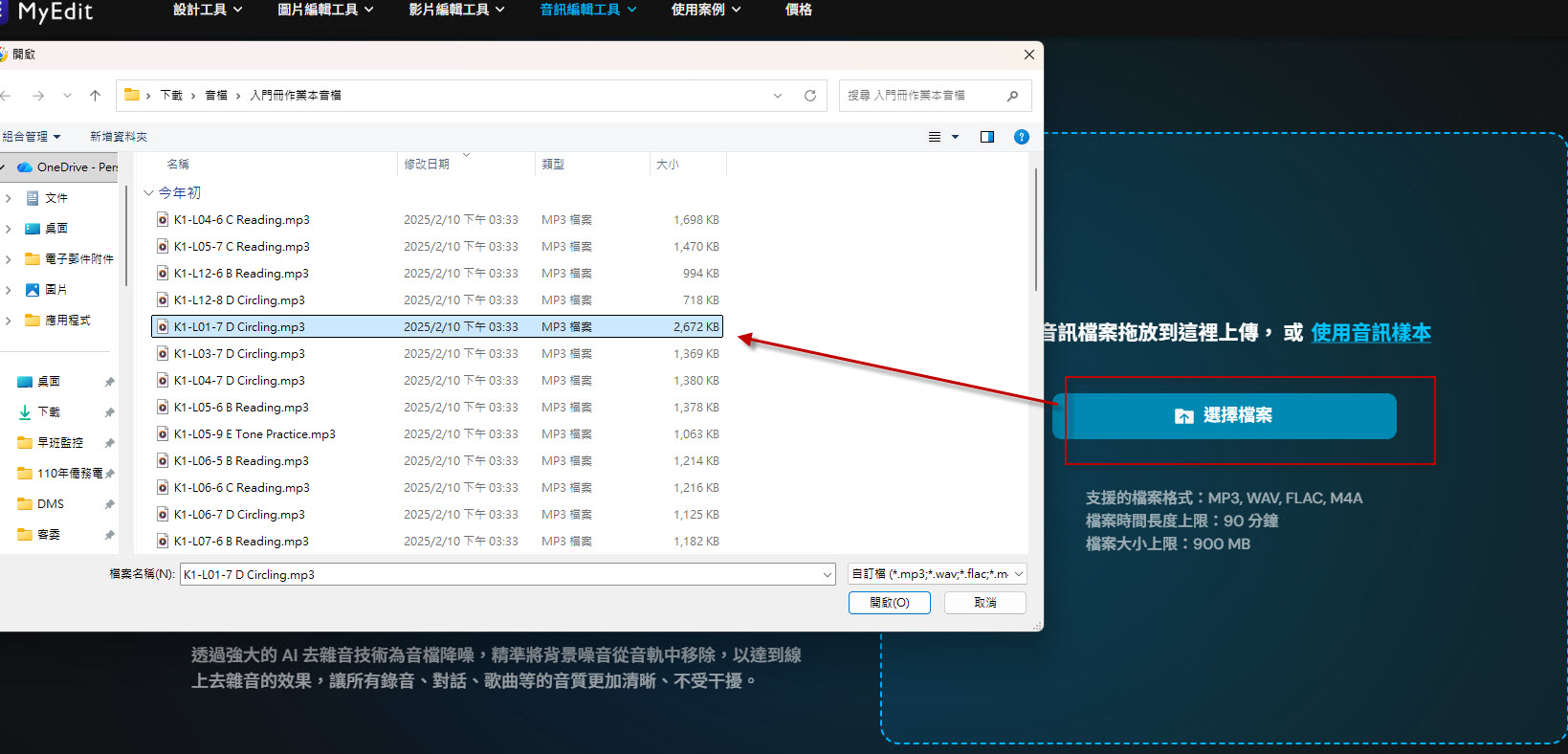
點選「上傳檔案」,選擇你的華語課堂錄音或教材音訊(支援 MP3、WAV 等格式)
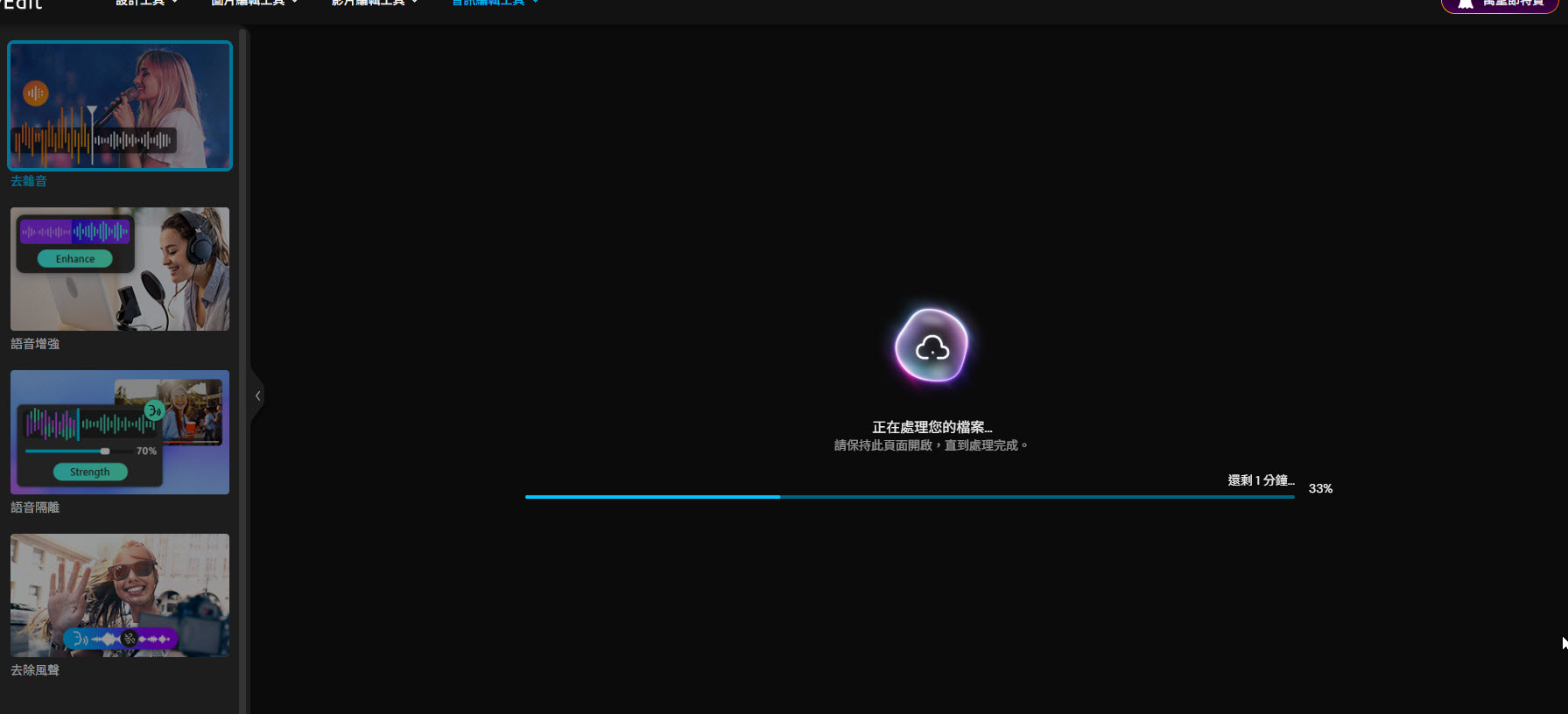
系統會自動進行噪音分析與修復
步驟 3:AI 音訊修復
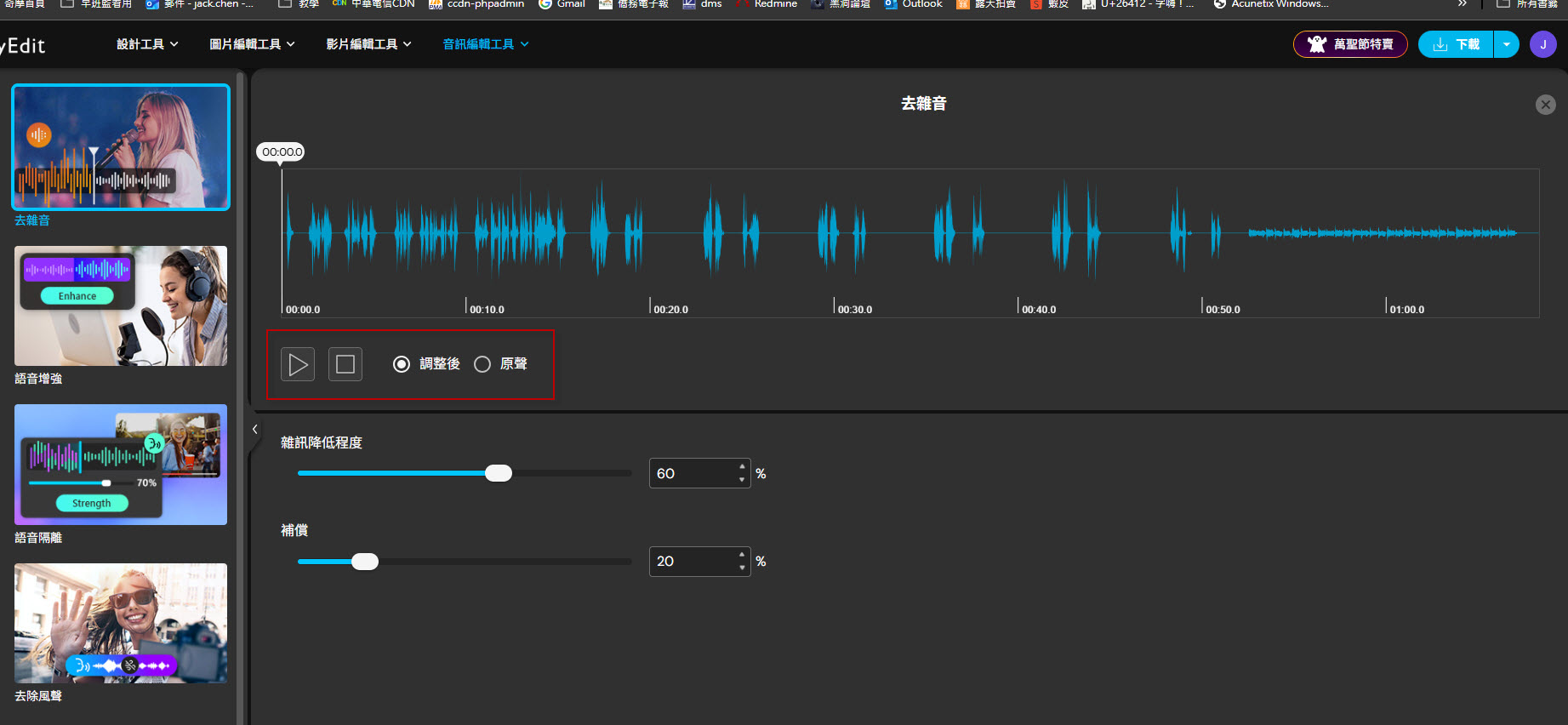
完成後播放前後對比,「背景雜音」與「回音」會明顯減少
可調整雜訊降低強度(建議設為「60%」以保留自然音色)
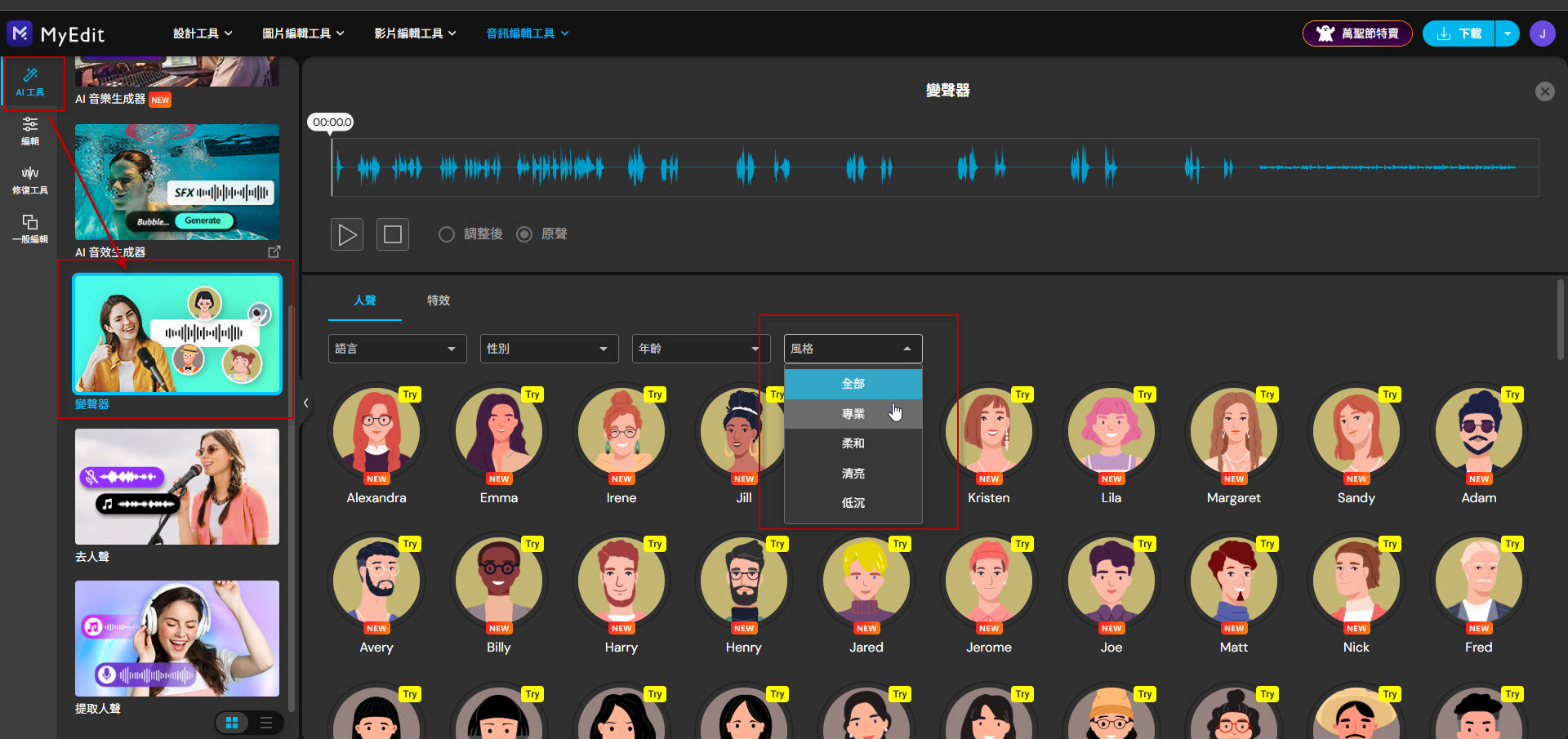
步驟 4:AI 變聲(選用功能)
點選「AI 工具」→點選「變聲器」,上傳音檔後選擇聲音風格(如:專業、柔和、清亮、低沉)與人物模板。
適合製作教學動畫或華語文化主題故事片段(可預覽並下載)
二、MyEdit文字轉語音功能介紹:
以下示例說明如何用 MyEdit 文字轉語音功能製作「朗讀練習教材」。
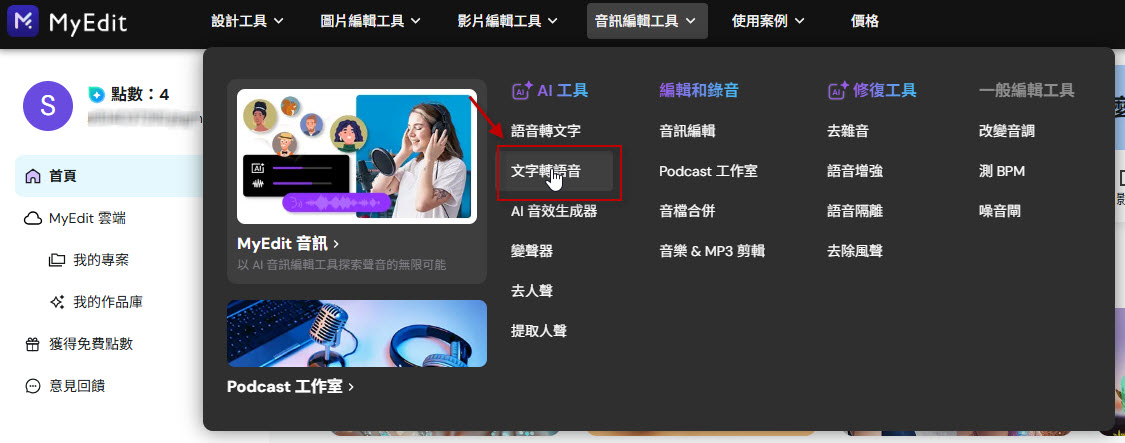
步驟 1:選擇 「文字轉語音 (Text to Speech, TTS)」 功能
在功能列表[音訊編輯工具]>[AI工具]中找到並點擊「文字轉語音」。
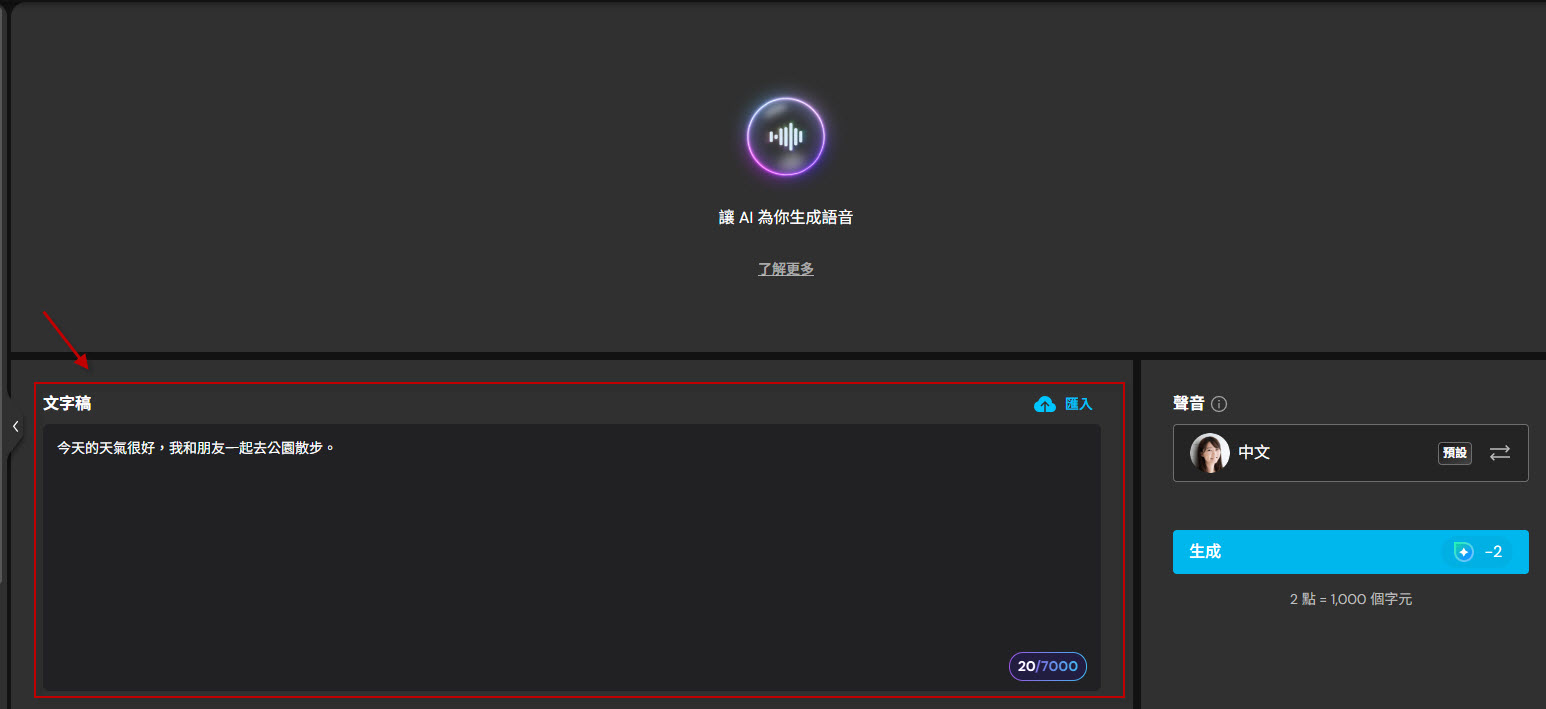
步驟 2:輸入華語文教材內容
例如輸入一小段課文:今天的天氣很好,我和朋友一起去公園散步。
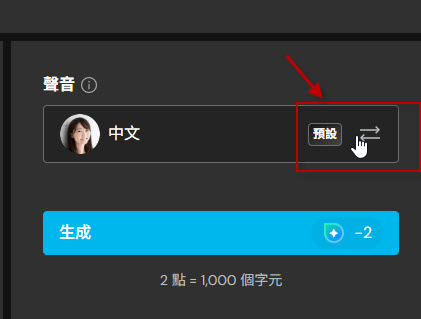
步驟 3:選擇語音設定
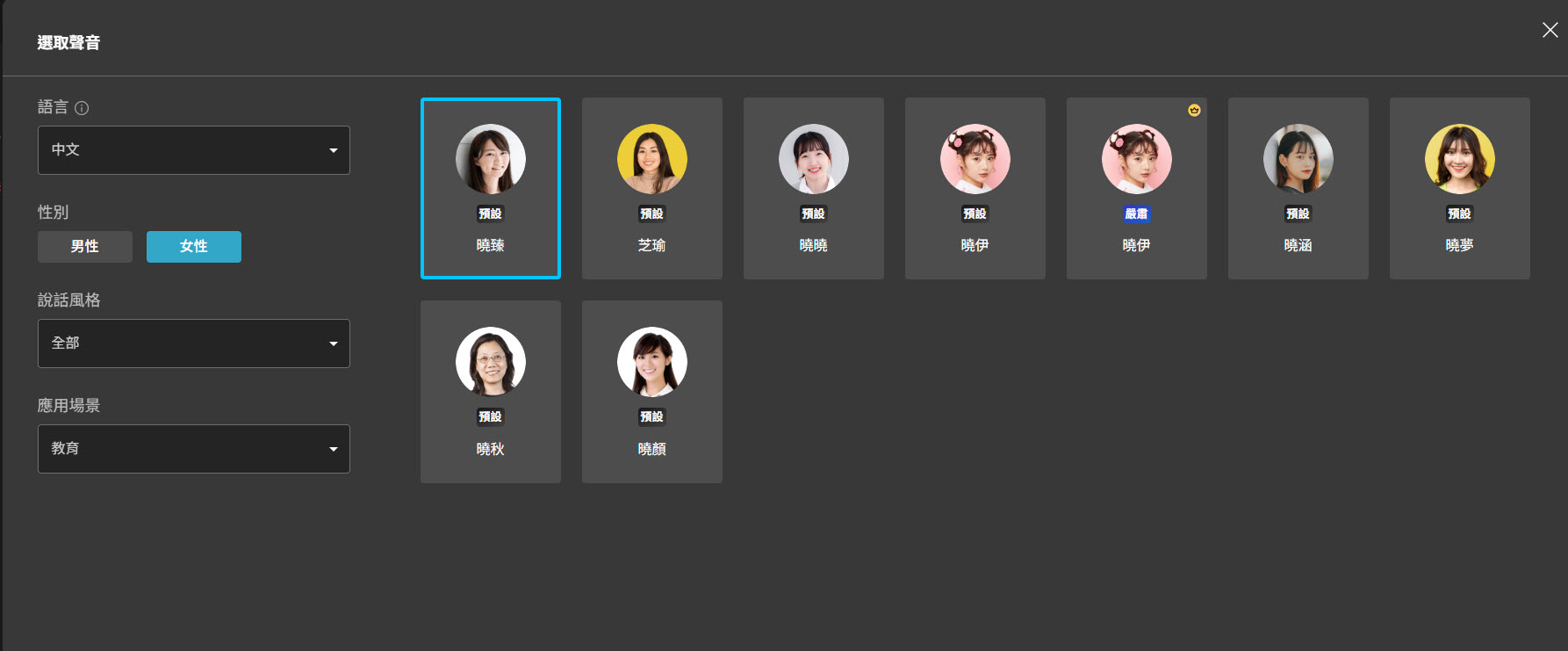
選擇語言:「中文(華語)」
選擇性別類型:如「女性」或「男性」
選擇說話風格:如「預設曉臻」或「難過曉曉」
選擇應用場景:可調整環境如教育,建議依實際應用場景設定。
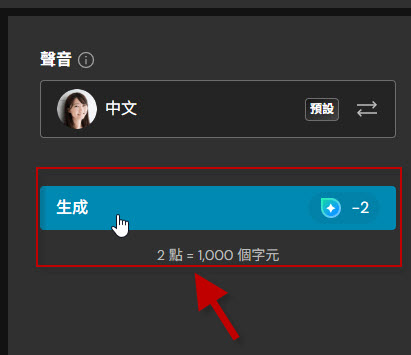
步驟 5:應用於教學
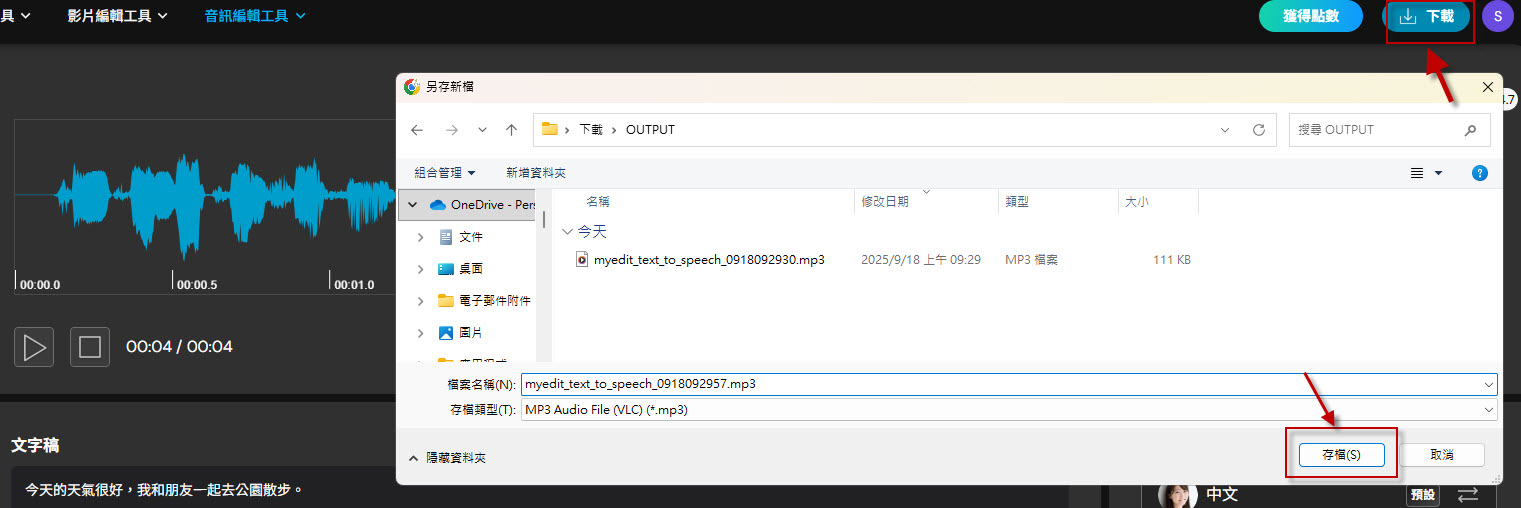
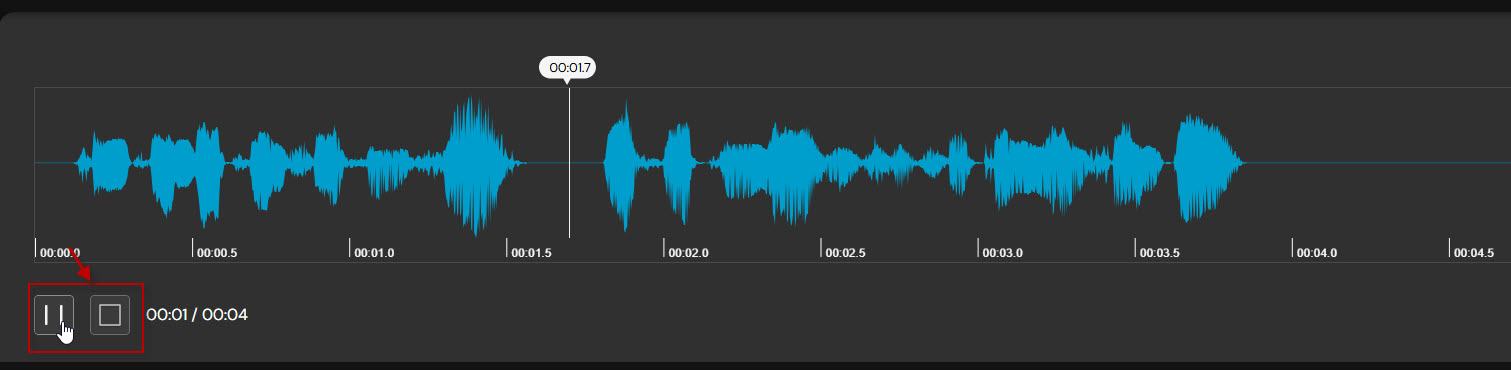
教師可將音檔下載,或直接播放,讓學生:進行聽寫訓練、朗讀模仿,反覆聆聽,提升聽力理解。