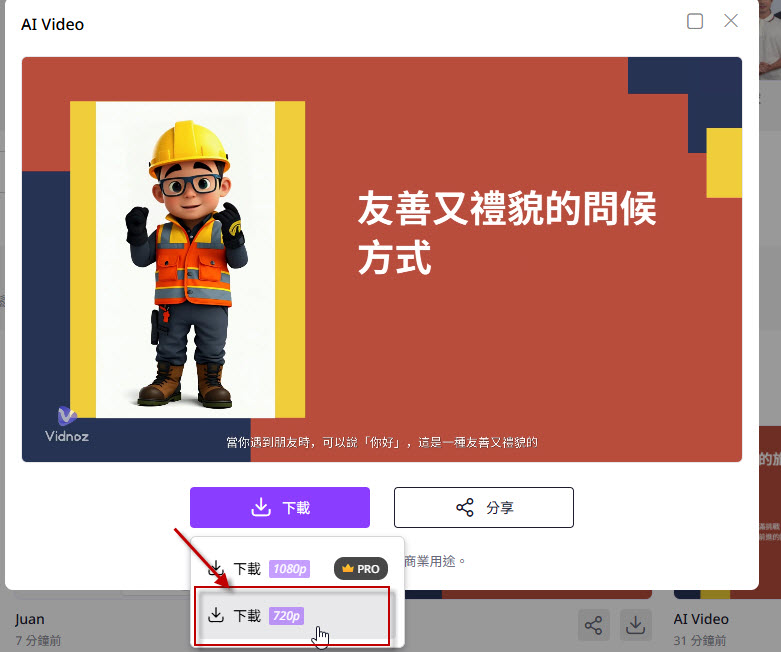
還在為影片剪輯、教材影音製作煩惱嗎?
猴賽雷老師推薦 Vidnoz AI 工具,只要輸入文字敘述,Vidnoz AI 就能自動生成專業影片,可搭配全球華文網優質資源,快速完成教學影片展示,省時又方便!
Vidnoz AI 重點特色:
√快速生成影片:輸入文字敘述,AI立刻幫你變成專業影片
√自動設計風格:專業模板一鍵套用,非常便利
√多語配音字幕:華語或多國語言自由切換,讓影片國際感十足
√省時高效神器:教學影片、學生報告、宣傳短片,一鍵搞定
Vidnoz AI網址:https://www.vidnoz.com/
以下為操作教學實例:使用Vidnoz AI製作教學影片
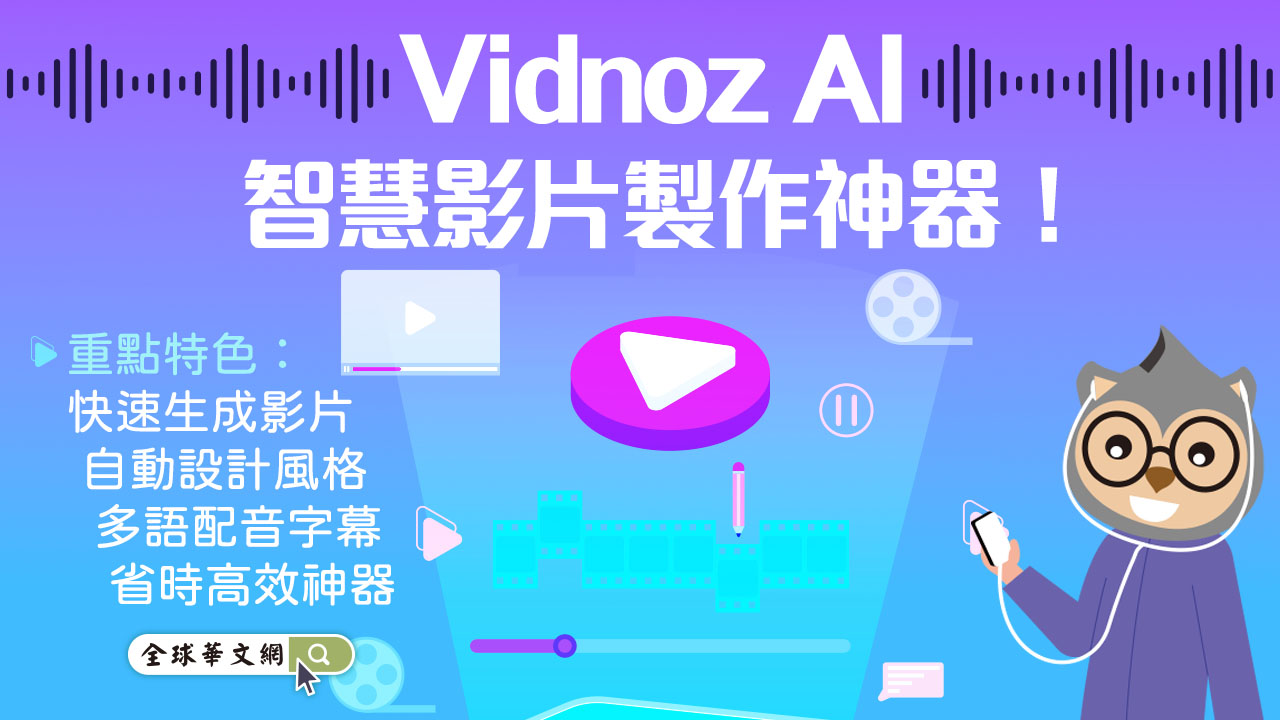
步驟1:前往Vidnoz AI網站,點擊右上角 「登入」 登入帳號(可用 Google 登入)並點選首頁功能 「AI 影片向導」。
Vidnoz AI:https://www.vidnoz.com/
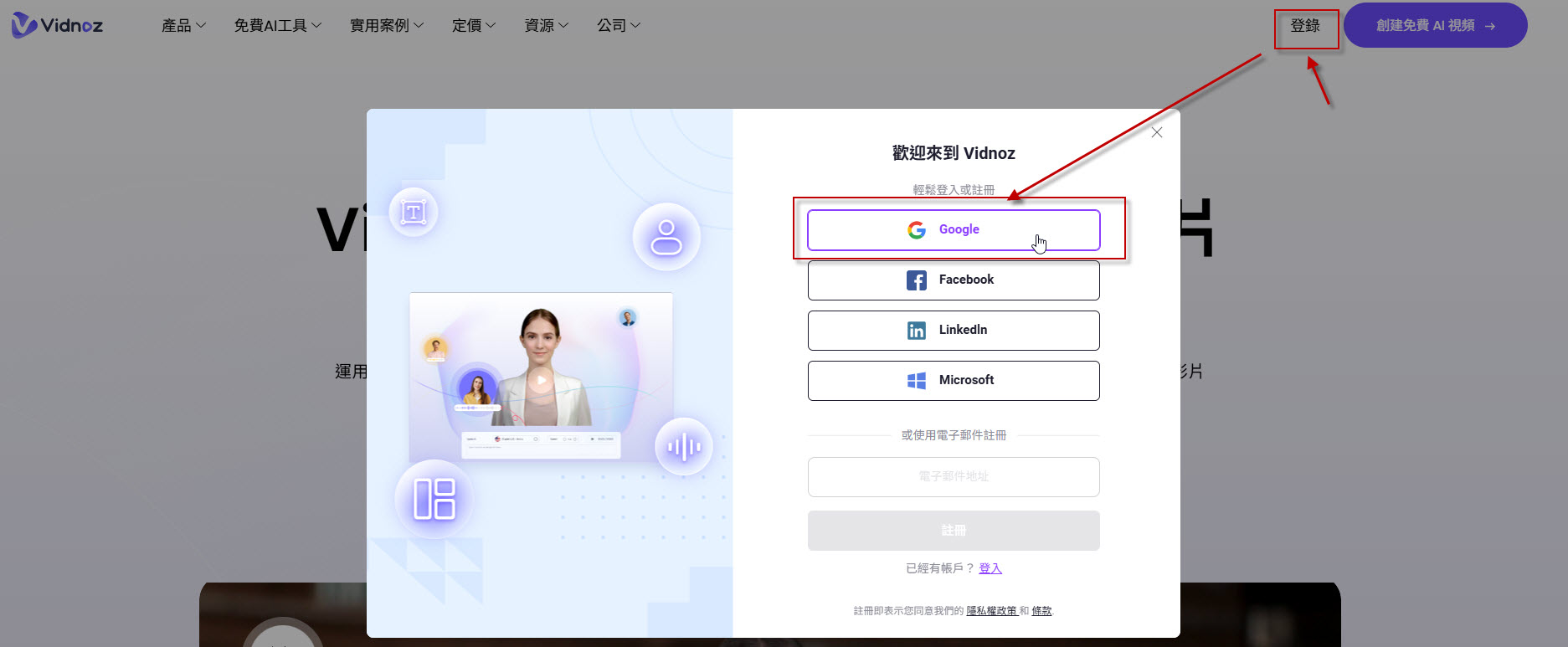

步驟 2:輸入教學主題腳本設定
在欄位「撰寫主題」輸入主題文字,例如:
主題:「華語文化—問候語」
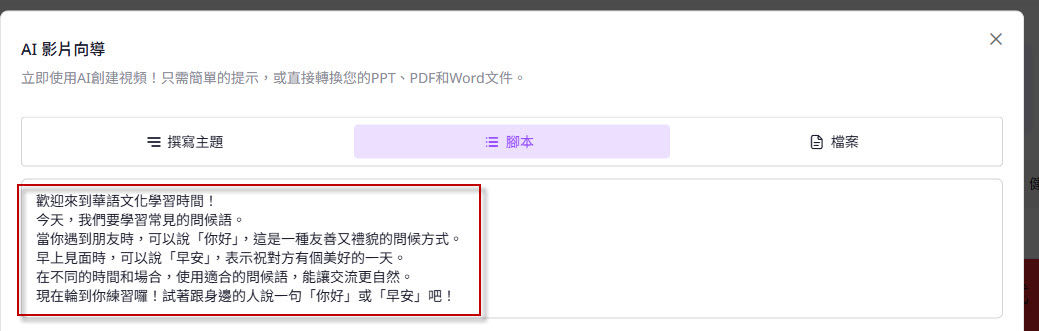
在欄位「腳本」輸入文字內容,例如:
歡迎來到華語文化學習時間!
今天,我們要學習常見的問候語。
當你遇到朋友時,可以說「你好」,這是一種友善又禮貌的問候方式。
早上見面時,可以說「早安」,表示祝對方有個美好的一天。
在不同的時間和場合,使用適合的問候語,能讓交流更自然。
現在輪到你練習囉!試著跟身邊的人說一句「你好」或「早安」吧!
步驟 3:選擇人物相關設定
Vidnoz AI 提供多種人物相關設定,例如:
場景:3
選擇格式:16:9
選擇語氣:啟發
選擇輸出語言:繁體中文
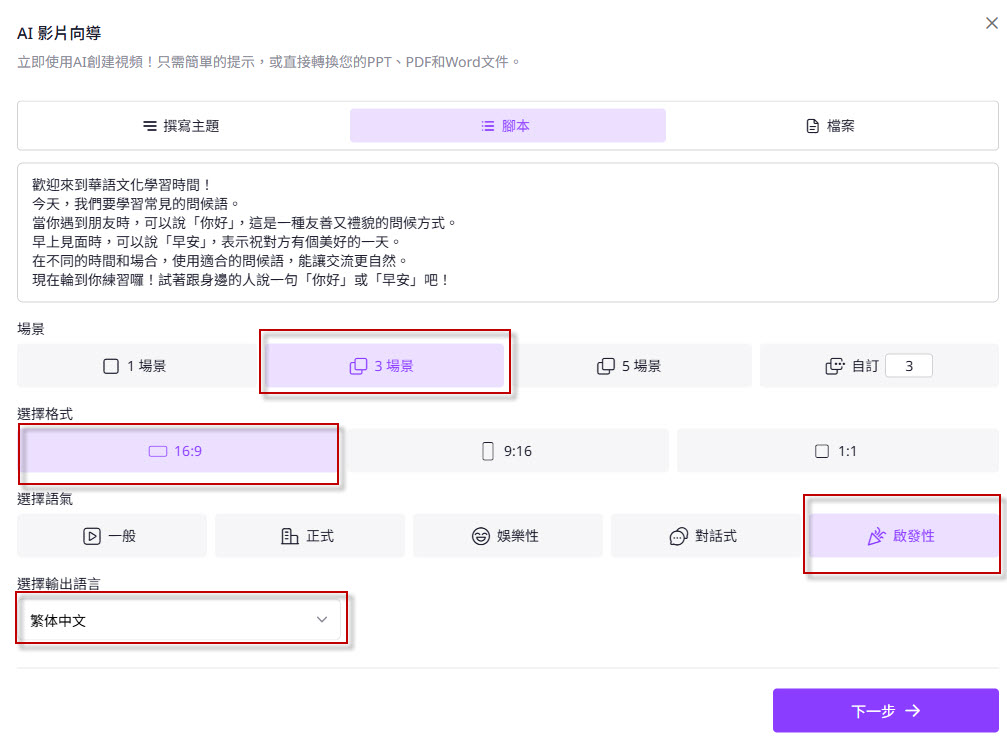
輸入完成後選擇「下一步」,Vidnoz AI會自動輸出場景腳本內容如下:
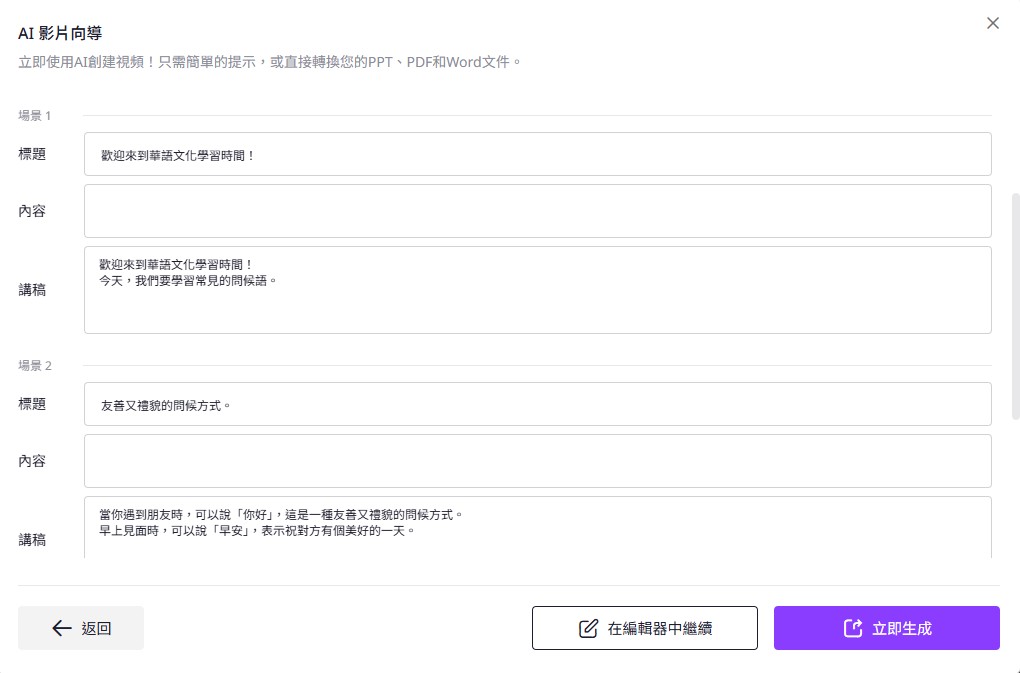
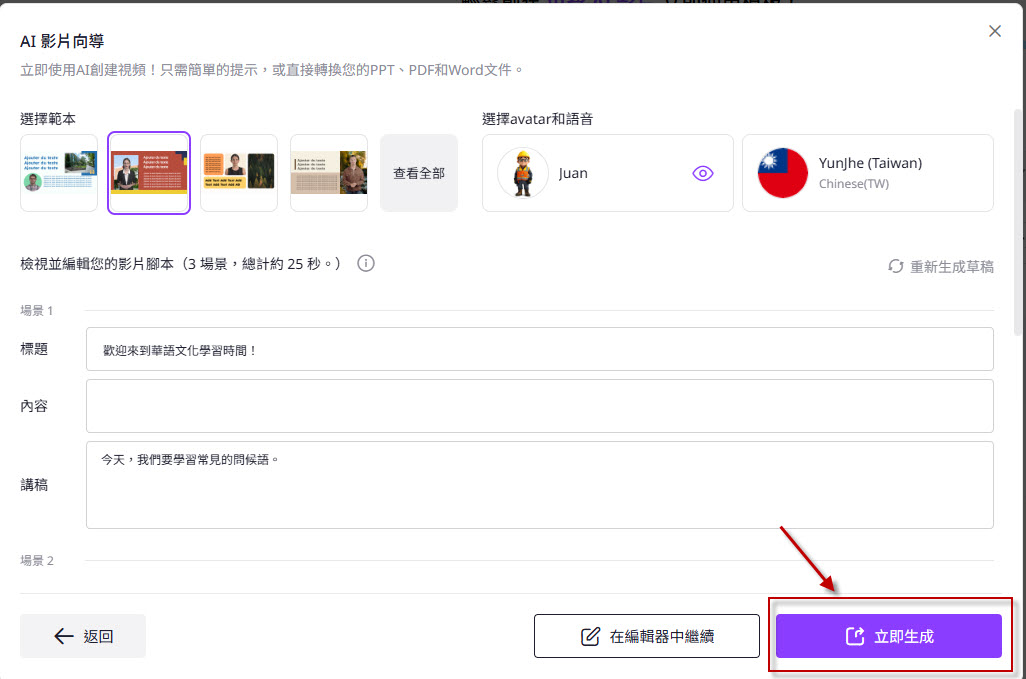
步驟 4:設定範本及多語配音與字幕
於「選擇範本」設定區挑選模板風格
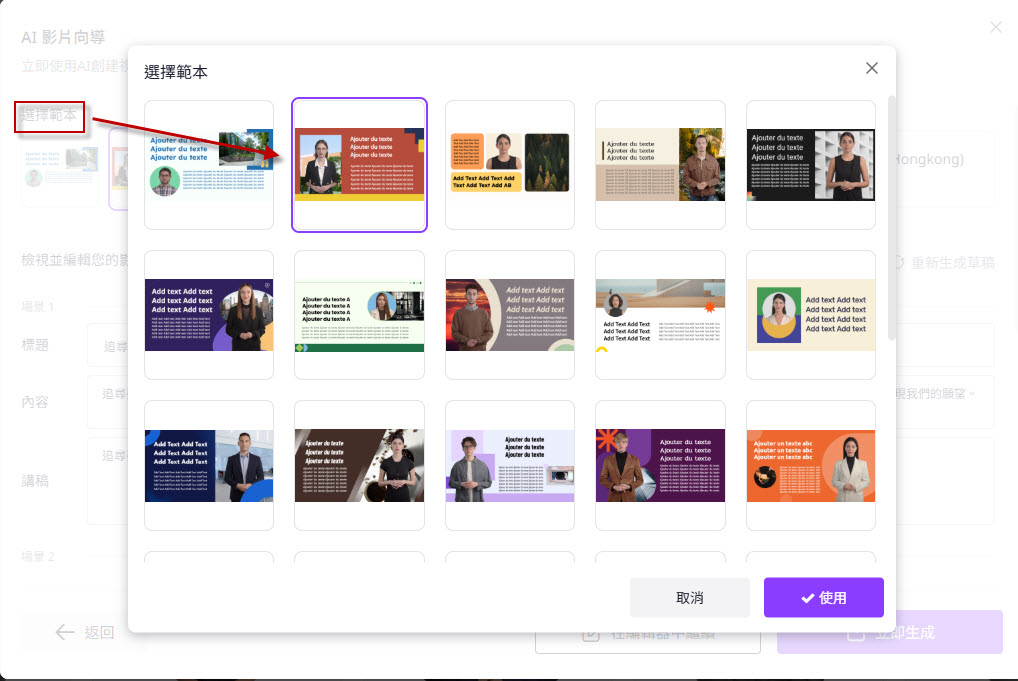
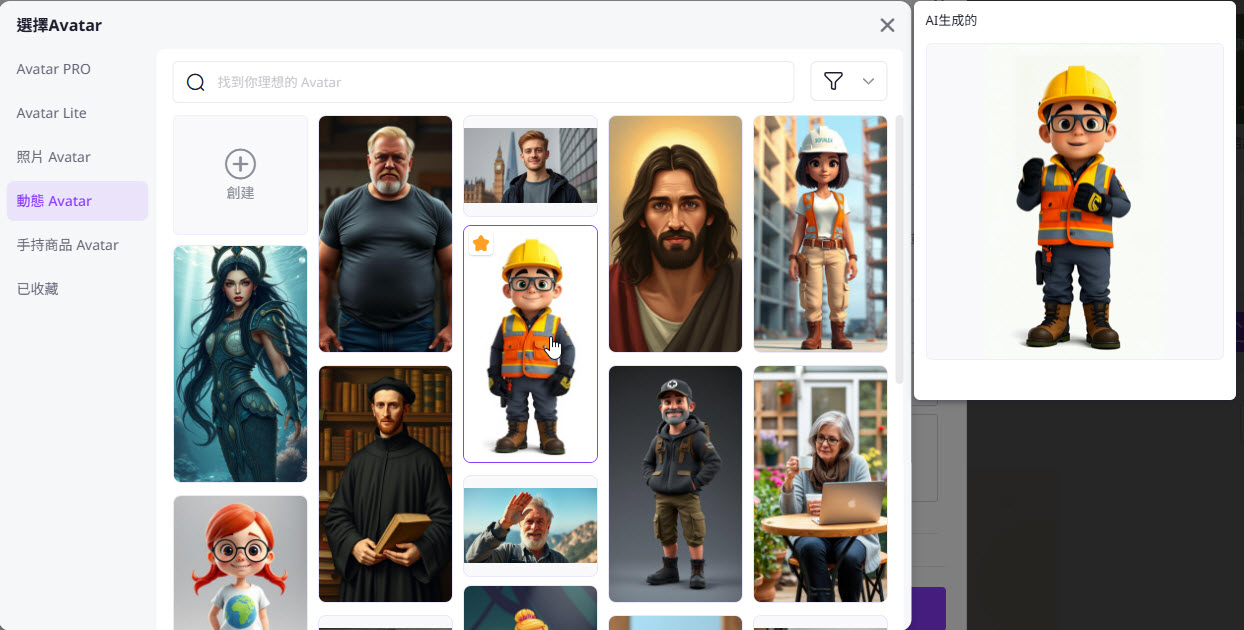
於「選擇avatar和語音」設定區,挑選人物模板風格。
並在語音清單中選擇「中文(TW)」配音。
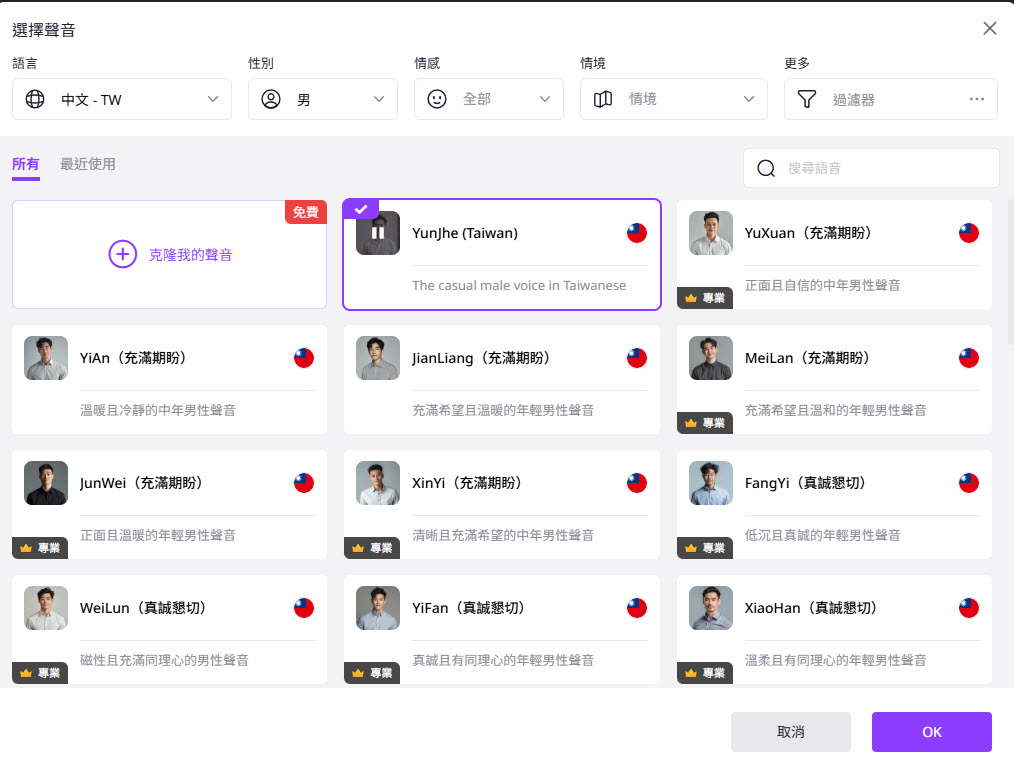
系統將自動產生人物語音及字幕
選擇完成後點選「立即生成」
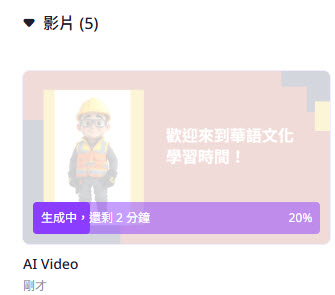
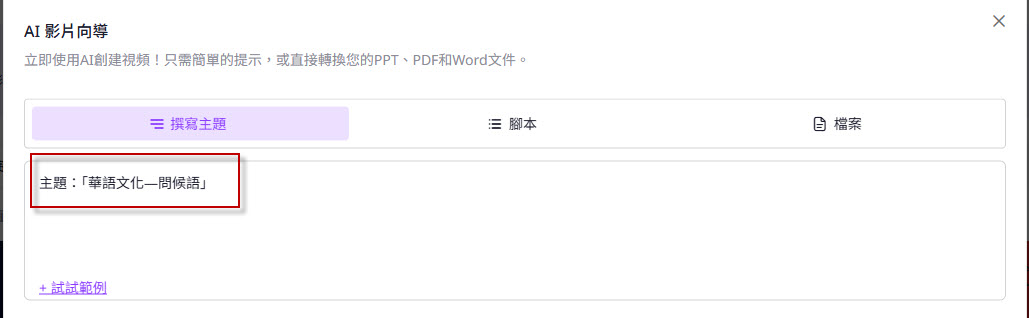
步驟 5:預覽、下載影片
點擊「預覽按鈕」預覽影片成品。
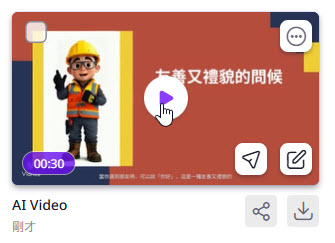
點擊「下載」匯出影片(選擇 720p / 1080p)。