資源
2025-08-21
數位工具推薦:RunwayML-讓圖「動」起來的AI影像神器!
想讓靜態圖片變動畫?想快速製作微影片?
推薦 RunwayML,這是一款能把圖片、文字甚至影片片段轉化為動態視覺內容的強大 AI 平臺,幫助教師打造更生動、有感的教學素材!
這款 AI 工具,讓你教學內容「會動、會說、會吸睛」!
√ 文字變影片
√ 圖片變動畫
√ 教師備課、學生創作皆適用!
RunwayML網址:https://app.runwayml.com/login
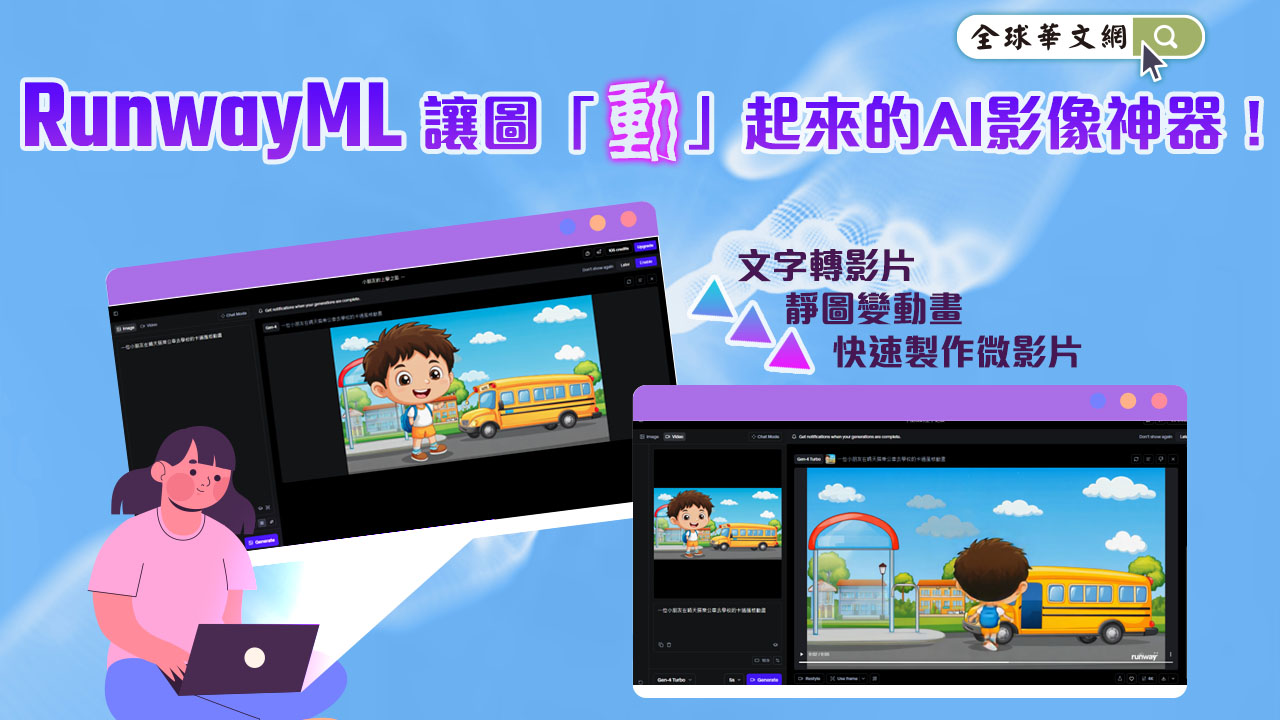
以下為操作教學實例:使用RunwayML製作「交通工具 × 華語句子動畫」
教學主題:交通工具詞彙 + 句型「我每天搭__去__。」
影片目標:根據句子「我每天搭公車去學校」,自動生成教學動畫影片。
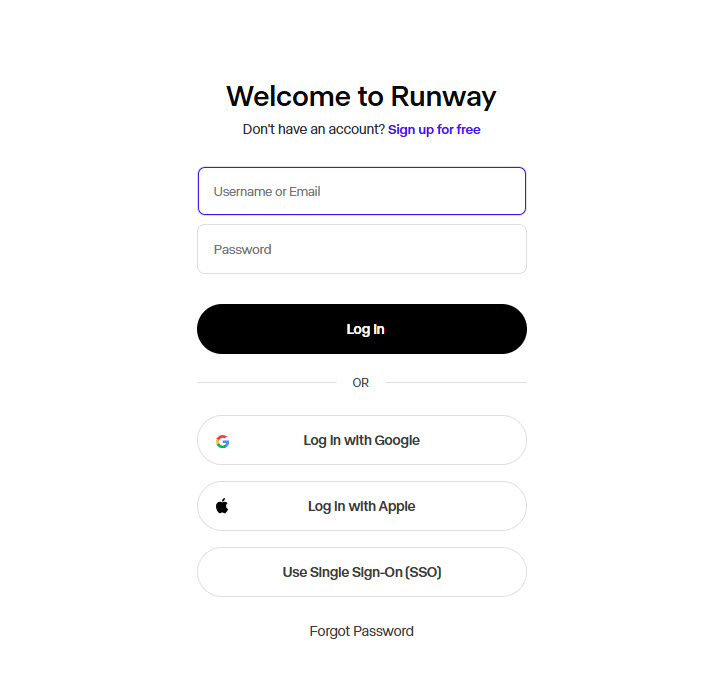
步驟 1:前往 Runway ML 登入帳號
前往Runway ML:https://app.runwayml.com/login,並註冊登入帳號。
步驟 2:點選 Gen-2 → 選擇「Text to Video」
※在首頁點選左上方「Tool Mode」
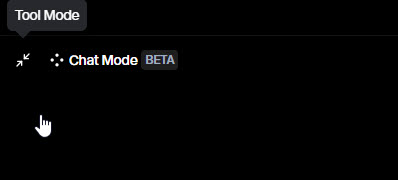
※在選單中選擇「Video」功能(文字轉影片)
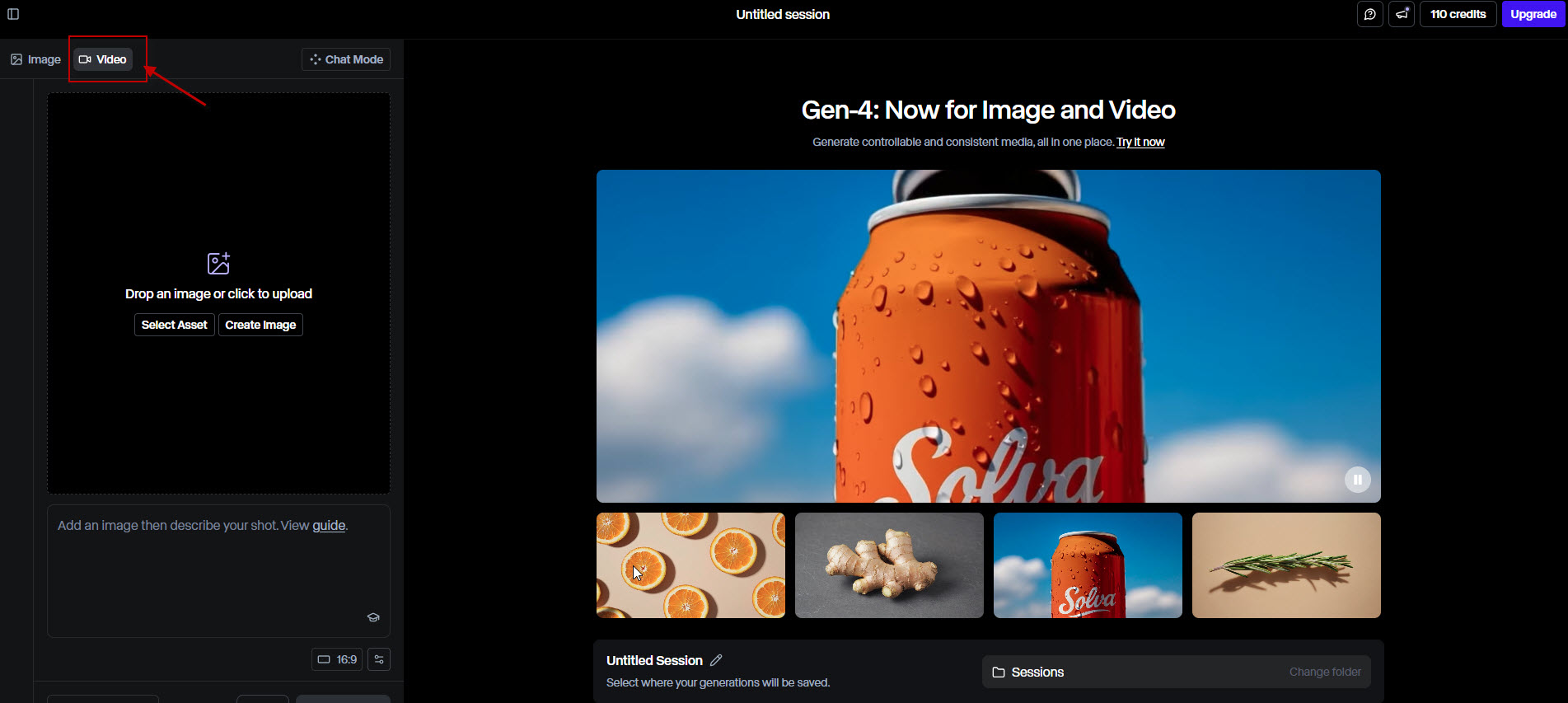
※系統會提示需要先有一張圖片才能轉影片,所以我們先選擇Image生成一張圖片
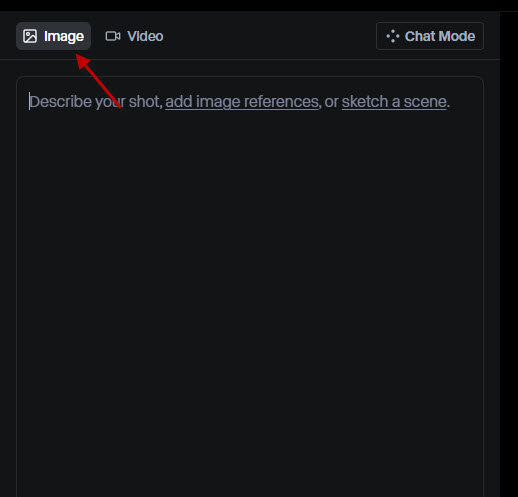
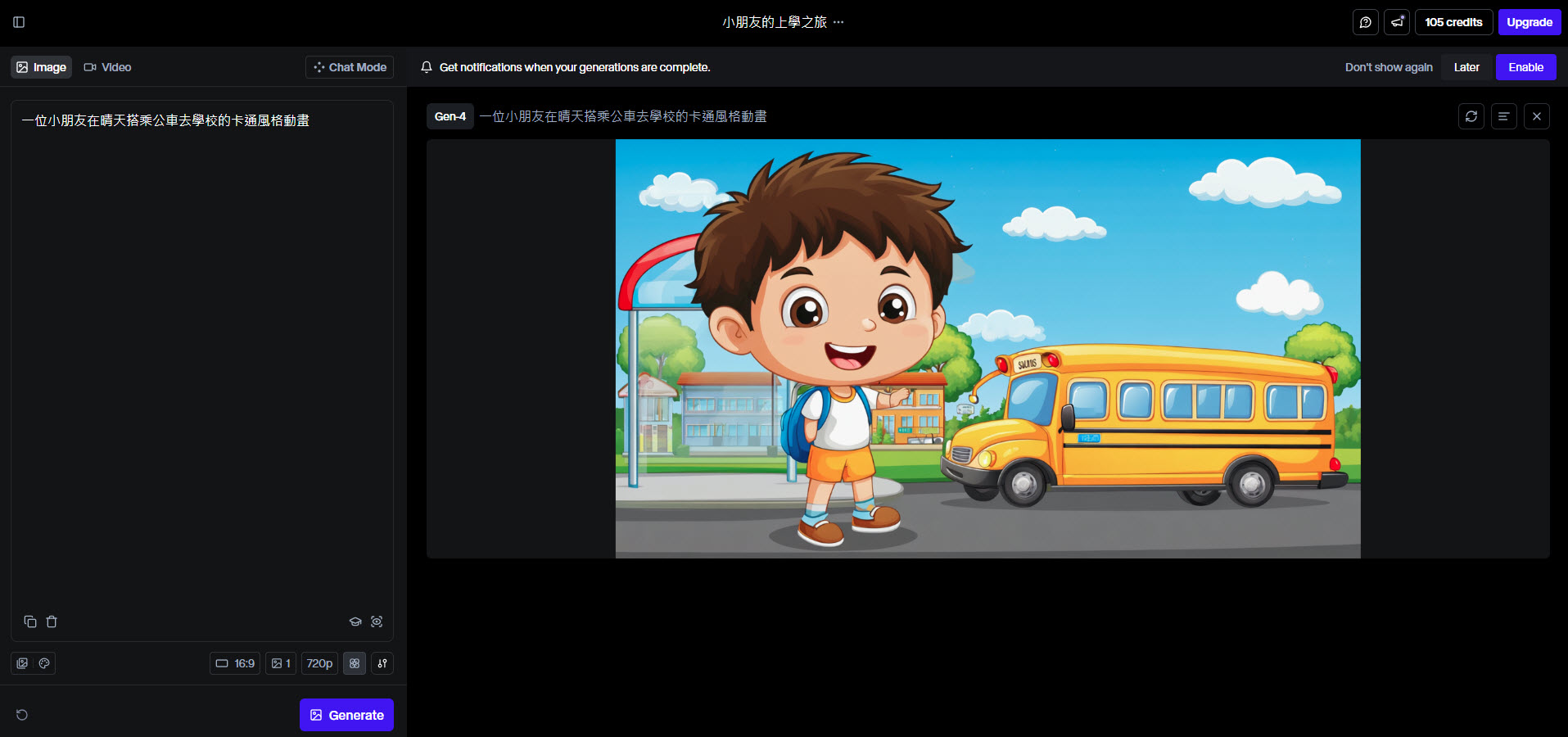
步驟 3:輸入教學語句(華語或英文皆可)生成圖片
在輸入框中輸入你想教的句子情境,例如:一位小朋友在晴天搭乘公車去學校的卡通風格動畫,選擇Generate先產生圖片。
步驟 4:在生成後的圖片上選擇 [input for video]導入到影片(預設5秒長度)
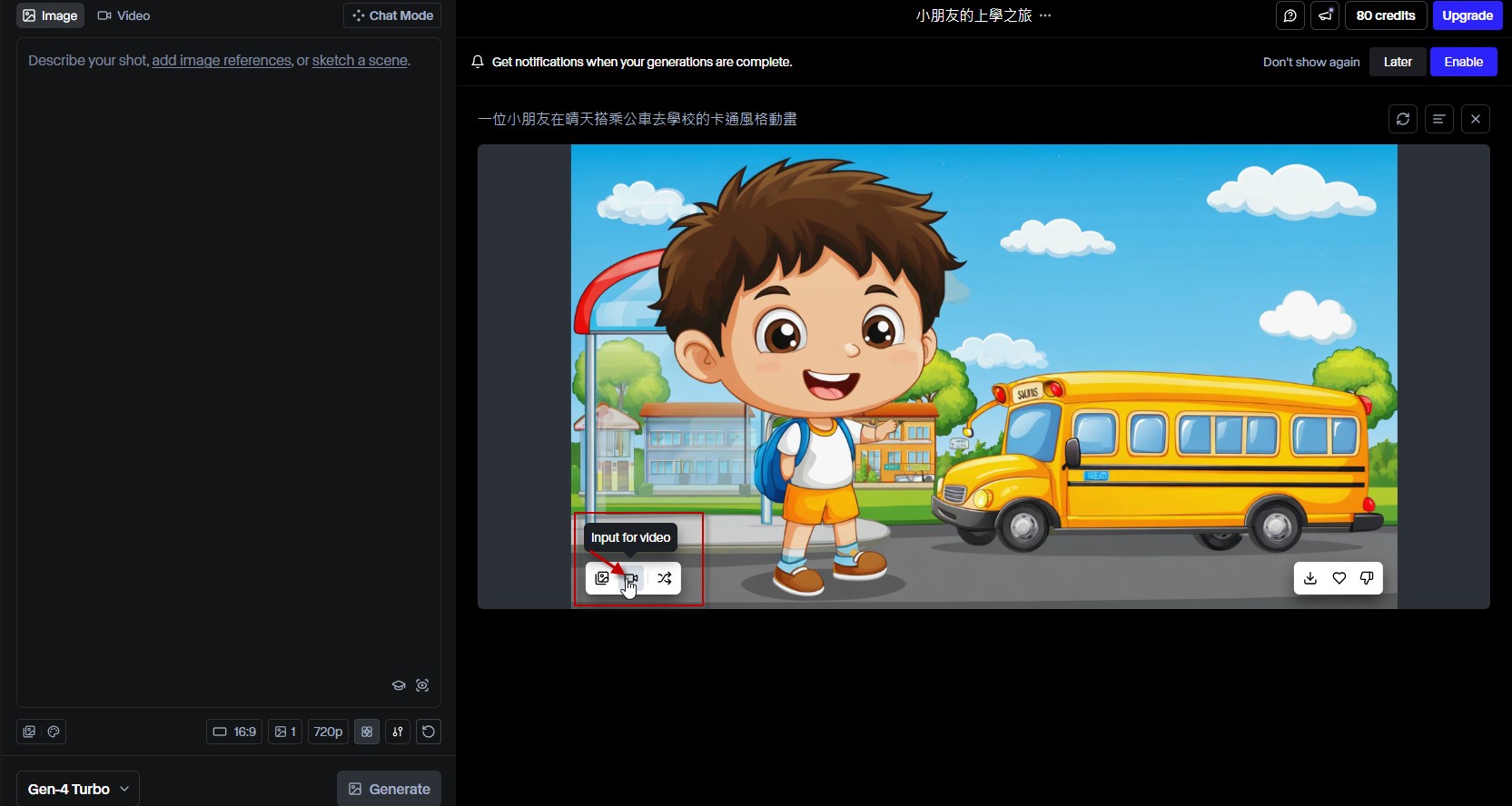
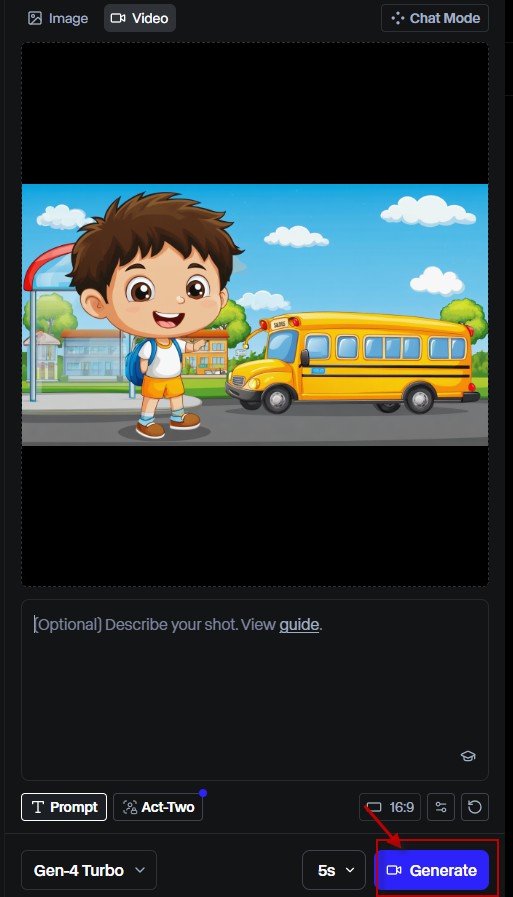
※選擇Generate開始生成影片
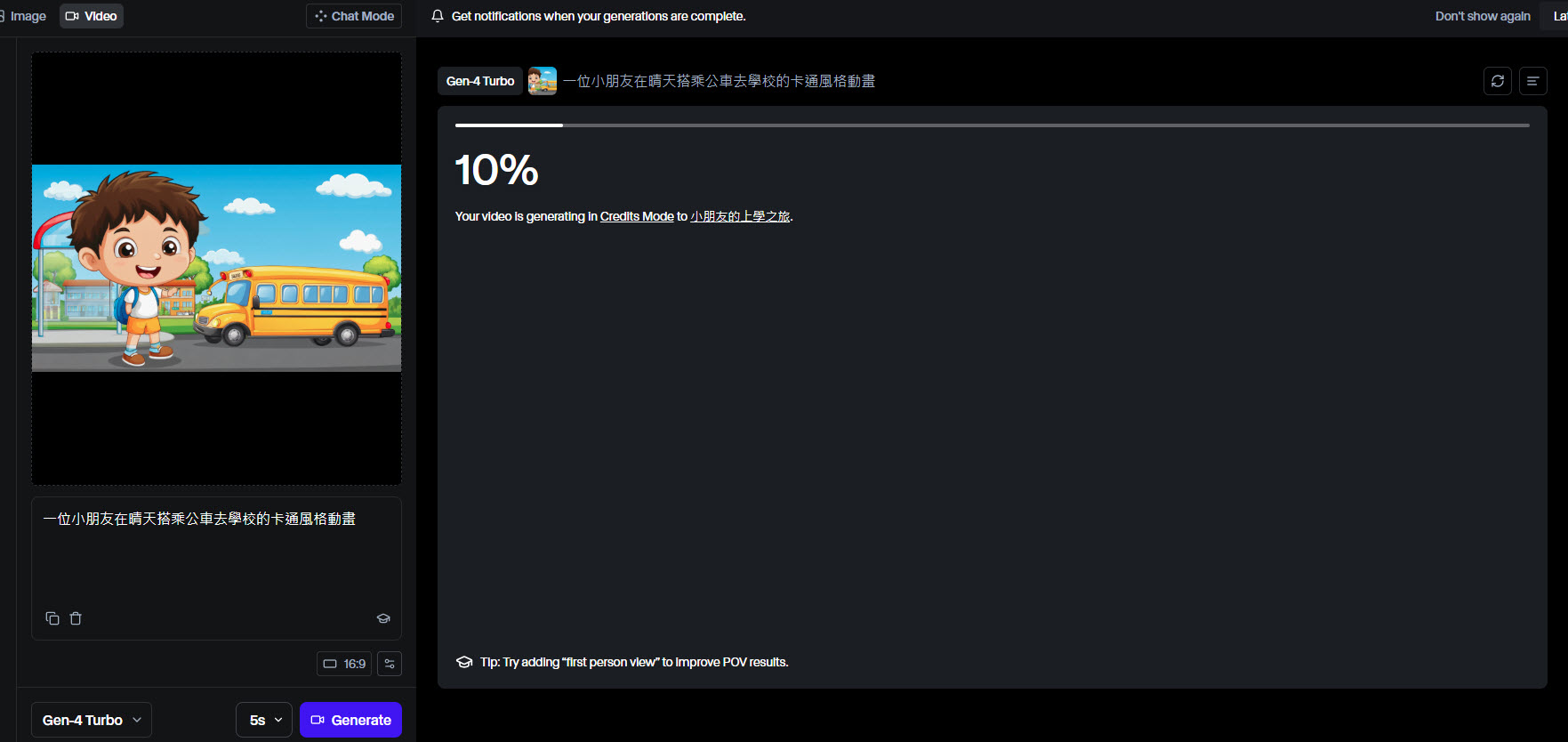
※影片生成完畢
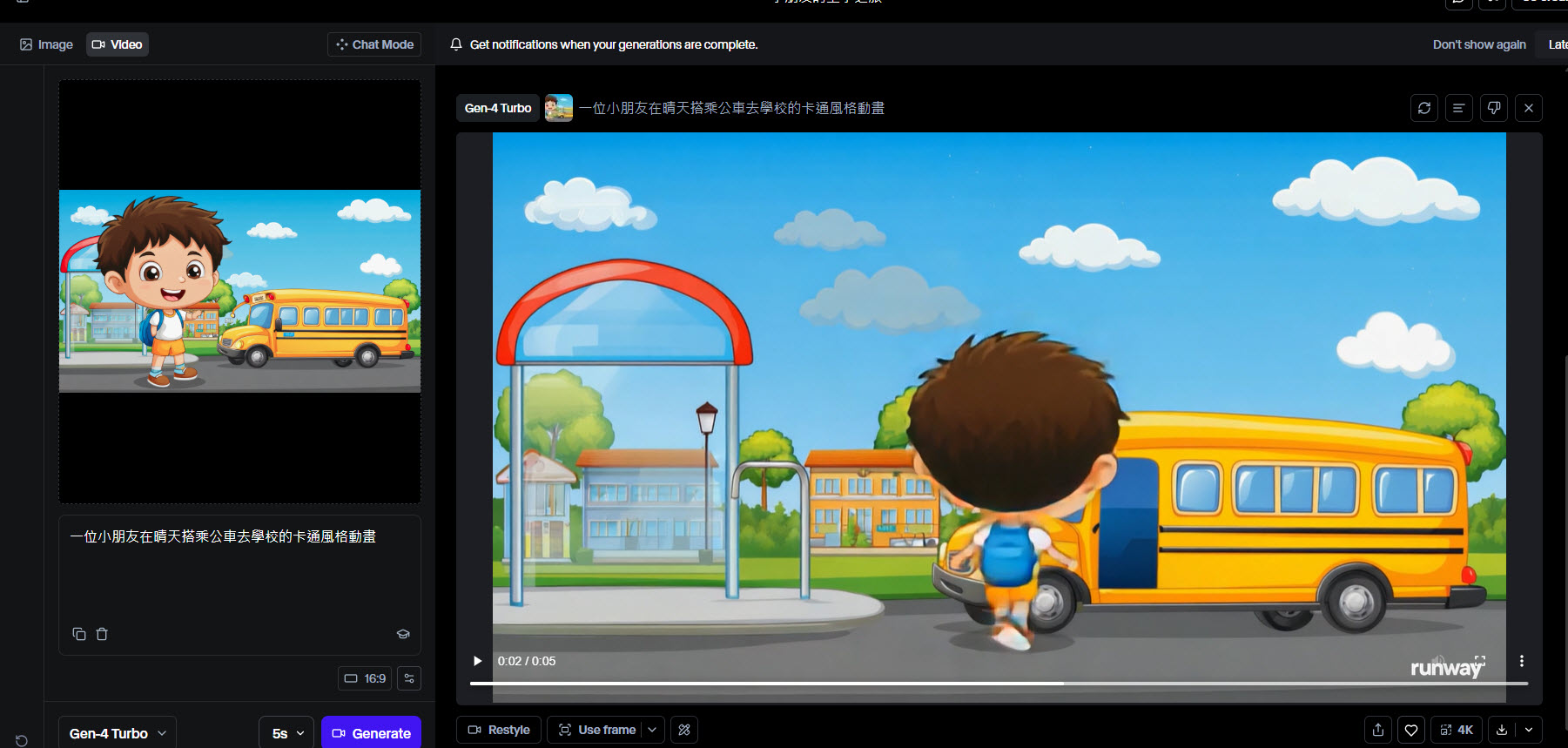
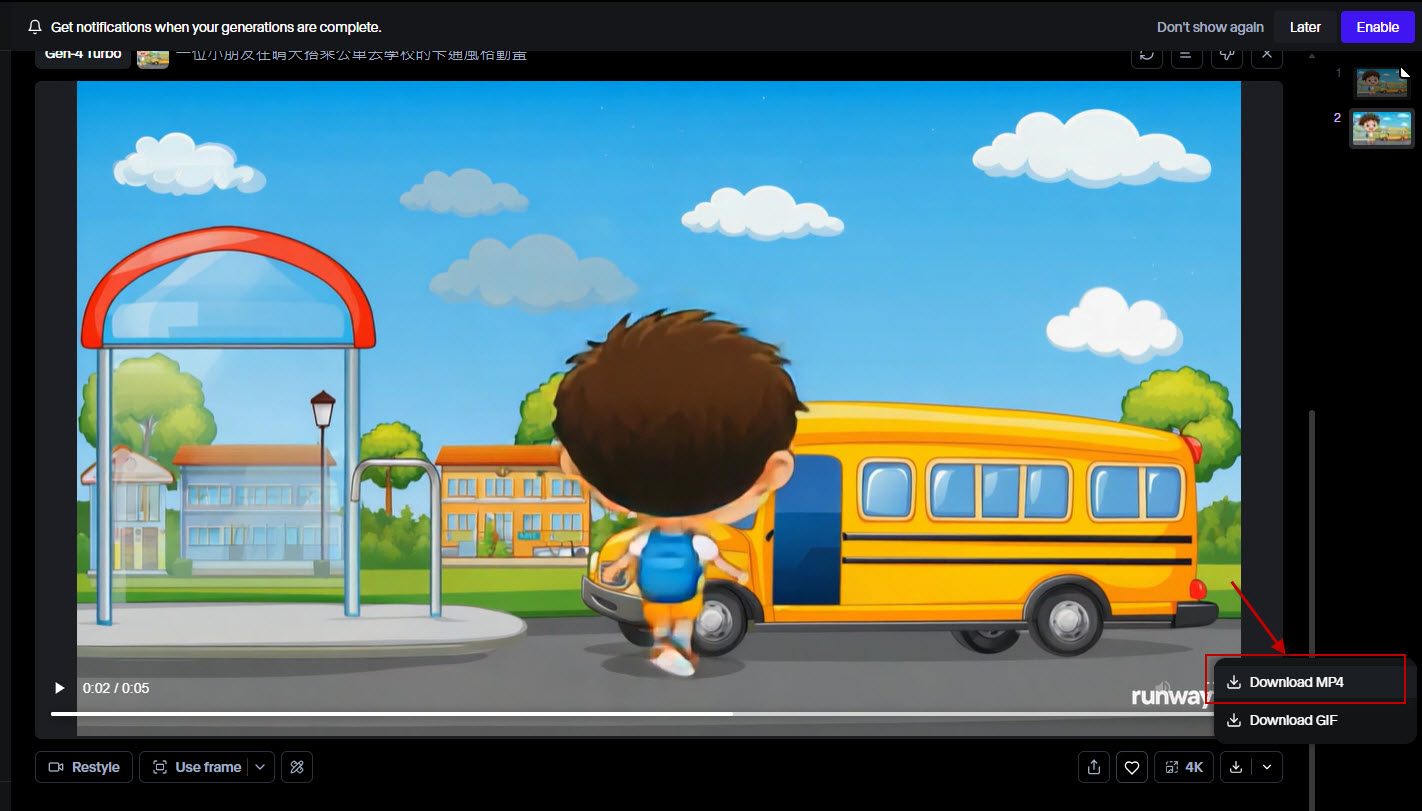
步驟 5:下載影片
點影片右下角「Download」→ 選擇 MP4 格式(可用於:投影片教學、學習單插入 QR Code等)